
根據預設,當您在 Excel 中複製 (或剪下) 並貼上時,來源儲存格或範圍中的所有內容——資料、格式設定、公式、驗證、註解——都會貼上至目的儲存格 () 。 這就是當您按 CTRL+V 貼上時的情況。 由於這可能不是您想要的,因此您有許多其他粘貼選項,具體取決於您複製的內容。
例如,您可能想要貼上儲存格的內容,但不要貼上其格式設定。 或者,您可能想要將貼上的資料從列轉置到欄。 或者,您可能需要貼上公式的結果,而不是公式本身。
重要
當您複製並貼上公式時,您可能需要 修正儲存格參照。 不過,當您 剪下 並貼上公式時,參照並不會變更。
秘訣
功能區) 上 (的貼上功能表選項
選取 [常用],選取 [ 貼上) ] (剪貼簿圖示,然後挑選您想要的特定貼上選項。 例如,若要只貼上複製儲存格中的格式設定,請選取 [格式化] 。 此表顯示 [貼上] 功能表中可供使用的選項。
| 圖示 | 選項名稱 | 已貼上的內容 |
|---|---|---|

|
[貼上] | 所有儲存格內容。 |

|
[保持原始欄寬] | 複製儲存格的內容連同其欄寬。 |

|
[轉置] | 貼上時重新排列複製的儲存格內容之方向。 將列中的資料貼入欄,或將欄中的資料貼入列。 |

|
公式 | 公式 () ,沒有格式設定或註解。 |

|
值 | 公式結果,不含格式設定或註解。 |
|
|
格式設定 | 僅複製儲存格中的格式設定。 |

|
來源格式設定 & 值 | 複製之儲存格的值和格式設定。 |

|
[貼上連結] | 來源儲存格的參照,而不是複製之儲存格的內容。 |

|
[圖片] | 複製圖像。 |

|
[連結圖片] | 含有原始儲存格連結的複製影像 (如果您對原始儲存格做了任何變更,貼上的影像都會反映那些變更)。 |
選擇性貼上
若要使用 [選擇性貼上] 方塊中的選項,請選取 [常用],選取 [貼上 ) ] (剪貼簿圖示,然後選取 [ 選擇性貼上]。
鍵盤快速鍵: 按 Ctrl+Alt+V。
![[選擇性貼上] 對話方塊。](media/o15-xl-pastespecialdb.png)
在 [選擇性貼上] 方塊中,挑選您要貼上的屬性。
注意
根據您複製的資料類型與您挑選的 [貼上] 選項,其他某些選項可能會以灰色顯示。
| 貼上選項 | [動作] |
|---|---|
| 全部 | 貼上所有儲存格內容和複製資料的格式設定。 |
| 公式 | 僅貼上在資料編輯列中輸入之複製資料的公式。 |
| 值 | 只貼上儲存格中所顯示之複製資料的值。 |
| [格式] | 只貼上複製資料的儲存格格式設定。 |
| 註解和記事 | 只貼上附加到複製儲存格的註解和備註。 |
| 驗證 | 將複製儲存格的資料驗證規則貼到貼上區域。 |
| 全部使用來源佈景主題 | 貼上套用至複製資料之文件佈景主題格式中的所有儲存格內容。 |
| [框線以外的全部項目] | 貼上所有儲存格內容和套用至複製儲存格的格式設定,但框線除外。 |
| 欄寬 | 將複製的某一欄或欄範圍的寬度貼到另一欄或欄範圍。 |
| [公式與數字格式] | 只貼上複製之儲存格中的公式和所有數字格式選項。 |
| [值與數字格式] | 只貼上複製儲存格中的值和所有數字格式設定選項。 |
| 所有合併條件格式 | 貼上複製儲存格的內容和條件式格式選項。 |
您也可以指定要套用至複製資料的數學運算。
| 作業 | [動作] |
|---|---|
| 無 | 指定不會對複製的資料套用任何數學運算。 |
| 新增 | 將複製的資料新增到目的儲存格或儲存格範圍中的資料。 |
| 差集 | 從目的儲存格或儲存格範圍中的資料減去複製的資料。 |
| [乘] | 將複製的資料與目的儲存格或儲存格範圍中的資料相乘。 |
| [除] | 將複製的資料除以目的儲存格中的資料或儲存格範圍中的資料。 |
| 其他選項 | [動作] |
|---|---|
| 略過空白 | 選取此核取方塊時,當複製區域出現空白儲存格時,避免取代貼上區域中的值。 |
| 轉置 | 選取此核取方塊時,將複製資料的欄變更為列,反之亦然。 |
| [貼上連結] | 按一下以建立連結至複製的儲存格 (s) 。 |
確認並修正貼上公式中的儲存格參照
注意
儲存格參照會在您剪下 (而不是複製) 並貼上公式時自動調整。
貼上 複製的 公式之後,應確認新位置中的所有儲存格參照都正確無誤。 根據公式中使用的參照類型 (絕對、相對或混合) ,儲存格參照可能已變更。
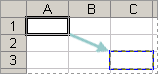
例如,如果您在儲存格 A1 中複製公式,並將其向下和向右貼上兩個儲存格 (C3) ,則貼上公式中的儲存格參照將以下列方式變更:
| 此參照: | 變更為: |
|---|---|
| $A$1 (絕對欄和絕對列) | $A$1 |
| A$1 (相對欄和絕對列) | C$1 |
| $A1 (絕對欄和相對列) | $A3 |
| A1 (相對欄和相對列) | C3 |
如果公式中的儲存格參照無法提供您想要的結果,請嘗試切換到不同的參照類型:
- 選取包含該公式的儲存格。
- 在資料編輯列
 中,選取您要變更的參照。
 - 按 F4 在參照組合之間切換,然後選擇您想要的一個。
如需儲存格參照的詳細資訊,請參閱 Excel 公式概觀。
需要更多協助嗎?
您隨時都可以詢問 Excel 技術社群 中的專家,或在 社群中取得支援。