
根據預設,格線不會顯示在列印的 Microsoft Excel 工作表或活頁簿上。 本文將說明如何使格線顯示在列印的工作表上。
選取您要列印的一個或多個工作表。 如需詳細資訊,請參閱 選取一張或多張工作表。
提示
您選取多個工作表時,工作表頂端的標題列就會出現 [組成群組]。 若要取消活頁簿中多個工作表的選取範圍,請選取任何未選取的工作表。 如果看不到任何未選取的工作表,請以滑鼠右鍵按一下所選工作表的索引標籤,然後選取 [取消工作表群組]。
在 [版面配置] 索引標籤上的 [工作表選項] 群組中,選取 [格線] 底下的 [列印] 核取方塊。
![[版面配置] 索引標籤上的 [工作表選項] 群組。](media/xl-14-r-pagelayout-sheetoptions-printgrindlines.jpg)
注意
如果 [工作表選項] 群組中的核取方塊顯示為灰色,可能是因為您已在工作表上選取圖表、影像或其他物件。 如果取消選取該項目,您就可以使用核取方塊。
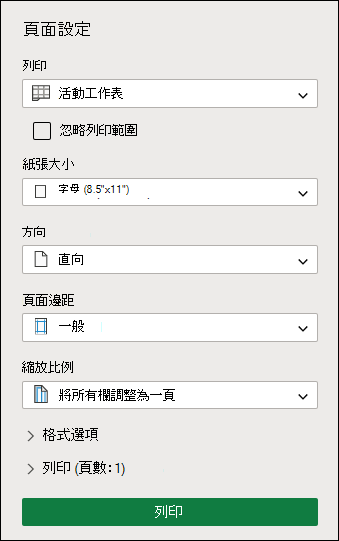
選取 [檔案 ] 索引標籤,然後選取 [列印]。
鍵盤快速鍵 -- 您也可以按 Ctrl+P。選取 [列印 ] 按鈕。
後續步驟
選取 [列印] 核取方塊之後,您可能需要採取下列步驟:
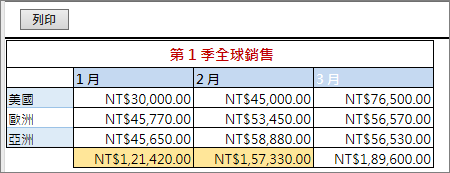
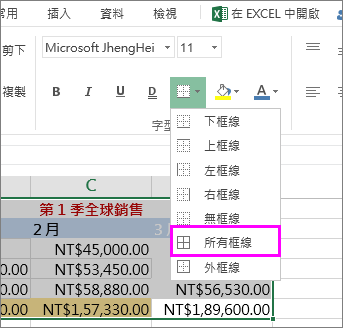
預覽格線 – 若要查看格線的列印方式,請檢查 [預覽列印] 視窗 (,或者在某些版本中,您可以按 Ctrl+F2 開啟 [ 檔案 ] 索引標籤,其中顯示列印工作表) 的預覽。 格線只會圍繞工作表中的實際資料列印。 如果您也想要在空白儲存格周圍列印格線,則必須將列印區域設定為包含這些儲存格。 或者,您可以改為在儲存格周圍套用框線。 若要深入了解這些選項,請參閱 定義或清除工作表上的列印區域 或 套用或移除工作表上的儲存格框線。
疑難排解格線的列印問題 – 如果列印工作表時沒有顯示格線,或如果您在 [預覽列印] 視窗中看不到格線,請檢查未選取 [草稿品質 ] 核取方塊。 選取 [ 檔案>列印 ],然後選取 [ 版面設定 ] 連結。 選取 [圖紙 ] 索引標籤,如果選中 [ 草稿品質 ] 核取方塊,請清除選取範圍。 若要取得存取 [ 版面設定 ] 對話方塊的捷徑,請按 Alt+P、S、P。
![[版面設定] 對話方塊中的 [工作表] 索引標籤。](media/xl-14-db-pagesetup-draftqualityoption.jpg)
如果格線仍然沒有成功列印,可能是印表機驅動程式發生問題。 在此情況下,您可以嘗試從印表機製造商的網站下載最新的驅動程式。 最後如果還是無法列印,您可以將框線套用至您要列印的儲存格周圍。 如需詳細資訊,請參閱在工作表中套用或移除儲存格框線。
需要更多協助嗎?
您隨時都可以詢問 Excel 技術社群 中的專家,或在 社群中取得支援。