您可以隨時選取 [重新整理 ] 來更新活頁簿中樞紐分析表的資料。 您可以重新整理從 Power Query 匯入的樞紐分析表資料,例如資料庫 (SQL Server、Oracle、Access 等) 、Analysis Services Cube、資料摘要和許多其他來源。 您也可以從 Excel 表格 重新整理資料,該表格會自動包含外部資料來源的所有變更。
在舊版 Excel 中,樞紐分析表不會自動重新整理,但您可以指定在開啟包含樞紐分析表的活頁簿時自動重新整理樞紐分析表。 在較新版本的 Excel 中,樞紐分析表可以在連線到本機活頁簿資料時自動重新整理。
注意
樞紐分析表自動重新整理功能目前可供 Microsoft 365 測試人員計畫的參與者使用。
手動重新整理
選取樞紐分析表以顯示 [樞紐分析表 分析] 索引標籤。
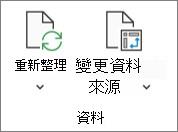
選取 ![[樞紐分析表全部重新整理] 按鈕 重新整理](media/excel-pivottable-refresh-all-button-icon.png) 在 [資料] 群組中,或按 Alt+F5。
在 [資料] 群組中,或按 Alt+F5。
秘訣
您可以以滑鼠右鍵按一下 [樞紐分析表],然後選取 [重新整理]。
若要一次更新活頁簿中的所有樞紐分析表,請在 [樞紐分析表 ] 索引標籤上選取 [ 重新整理 ] 箭號,然後選擇 [ [全部重新整理]。
如果重新整理花費的時間比您預期的要長,請在 [樞紐分析表] 索引標籤上選取 [ 重新整理 ] 箭號,然後選擇 [重新整理狀態] 以檢查重新整理狀態。
若要停止重新整理,請選取 [取消重新整理]。
如果您在重新整理樞紐分析表資料時,資料的欄寬和儲存格格式會調整,而且您不想要發生此情況,請確定已核取下列選項:
- 在 [樞紐分析表分析 ] 索引標籤上,選取 [
![樞紐分析表選項] 按鈕](media/excel-pivottable-options-button-icon.png) [選項]。
[選項]。
![[樞紐分析表選項] 按鈕](media/excel-pivottable-options-button.png)
- 在 [版面配置與格式] 索引標籤,選取 [更新時自動調整欄寬] 與 [更新時自動套用格式] 核取方塊。
活頁簿開啟時自動重新整理資料
- 選取樞紐分析表,即可在功能區顯示 [ 樞紐分析表] 索引標籤。
- 選取 [選項]。
- 在 [資料 ] 索引標籤上,勾選 [開啟檔案時重新整理資料 ] 方塊。
自動重新整理資料
從本機活頁簿資料建立的新樞紐分析表預設會開啟自動重新整理。
注意
如果您的活頁簿包含已關閉自動重新整理的現有樞紐分析表,任何使用相同來源資料的新樞紐分析表也會關閉自動重新整理。
開啟或關閉自動重新整理有兩種方式:透過 [ 樞紐分析表 ] 索引標籤或 [樞紐分析表選項]。
重要
[自動重新整理] 是依每個資料來源設定,因此開啟或關閉它會影響連接到該資料來源的所有樞紐分析表。
在 [樞紐分析表分析] 索引標籤中:
- 選取樞紐分析表以顯示 [樞紐分析表 分析] 索引標籤。
![功能區之 [樞紐分析表分析] 索引標籤內的資料群組。[資料] 群組包含 [自動重新整理]、[重新整理] 和 [變更資料來源] 按鈕。](media/pivottable-analyze-ribbon-data-group-outlined.png)
- 選取 [圖示],顯示
 [自動重新整理] 在 [資料] 群組中加以開啟或關閉。 如果按鈕周圍有外框,則會開啟 [自動重新整理]。
在樞紐分析表選項中:
- 選取樞紐分析表以顯示 [樞紐分析表 分析] 索引標籤。
- 選取 [選項]。
- 在 [資料 ] 索引標籤上,勾選或取消勾選 [當資料來源變更時自動重新整理]。
秘訣
若要變更新樞紐分析表的預設自動重新整理設定: 移至 [檔案>選項] [>資料>資料選項],然後選取 [ 編輯預設版面配置]。 在 [ 樞紐分析表選項] 對話方塊中,開啟 [資料 ] 索引標籤,並取消選取 [當來源資料變更時自動重新整理]。
手動重新整理
選取樞紐分析表,即可在功能區顯示 [樞紐分析表 ] 索引標籤。
選取資料群組中的 [全部重新整理 ] 向下箭頭,然後選擇 [重新整理]。
秘訣
您可以以滑鼠右鍵按一下 [樞紐分析表],然後選取 [重新整理]。
若要一次更新活頁簿中的所有樞紐分析表,請在 [樞紐分析表 ] 索引標籤上選取 [ 全部重新整理]。
防止調整欄寬
如果您在重新整理樞紐分析表資料時,資料的欄寬會調整,而且您不希望發生此情況,請確定已核取下列選項:
在 [ 樞紐分析表 ] 索引標籤上,選取 [ [設定]。
秘訣
您可能需要選取功能區中的 [ 顯示 ],才能進入 [設定]。
在樞紐分析表設定窗格右側的排序和顯示下,選取重新整理時自動調整欄寬。
活頁簿開啟時自動重新整理資料
在 [ 樞紐分析表 ] 索引標籤上,選取 [ [設定]。
秘訣
您可能需要選取功能區中的 [ 顯示 ],才能進入 [設定]。
在 樞紐分析表設定窗 格右側中,選取 [ 開啟檔案時重新整理資料]。
自動重新整理資料
從本機活頁簿資料建立的新樞紐分析表預設會開啟自動重新整理。
注意
如果您的活頁簿包含已關閉自動重新整理的現有樞紐分析表,任何使用相同來源資料的新樞紐分析表也會關閉自動重新整理。
開啟或關閉自動重新整理有兩種方式:透過 [樞紐分析表 ] 索引標籤或 [樞紐分析表設定] 窗格。
重要
[自動重新整理] 是依每個資料來源設定,因此開啟或關閉它會影響連接到該資料來源的所有樞紐分析表。
在 [樞紐分析表] 索引標籤中:
- 選取樞紐分析表,即可在功能區顯示 [樞紐分析表 ] 索引標籤。
- 選取 [圖示],顯示 [自動重新整理] 來加以開啟或關閉。 如果按鈕周圍有外框,則會開啟 [自動重新整理]。
![功能區之 [樞紐分析表分析] 索引標籤內的資料群組。[資料] 群組包含 [自動重新整理]、[重新整理] 和 [變更資料來源] 按鈕。](media/pivottable-analyze-ribbon-data-group.png)
在樞紐分析表設定中:
- 在 [ 樞紐分析表 ] 索引標籤上,選取 [ [設定]。
- 在樞 紐分析表設定窗 格右側中,移至 [重新整理並儲存 ] 區段,然後勾選或取消勾選 [自動重新整理資料]。
手動重新整理
選取樞紐分析表以顯示 [樞紐分析表 分析] 索引標籤。
選取 重新整理。
秘訣
您可以並按住 Control 鍵並按一下 [樞紐分析表],然後選取 [重新整理]。
若要一次更新活頁簿中的所有樞紐分析表,請在 [樞紐分析表 ] 索引標籤上選取 [ 重新整理 ] 箭號,然後選擇 [ [全部重新整理]。
如果重新整理花費的時間比您預期的要長,請在 [樞紐分析表] 索引標籤上選取 [ 重新整理 ] 箭號,然後選擇 [重新整理狀態] 以檢查重新整理狀態。
若要停止重新整理,請選取 [取消重新整理]。
如果您在重新整理樞紐分析表資料時,資料的欄寬和儲存格格式會調整,而且您不想要發生此情況,請確定已核取下列選項:
- 選取樞紐分析表以顯示 [樞紐分析表 分析] 索引標籤。
- 選取 [選項],然後再次選取 [選項 ]。
- 在 [版面配置 ] 索引標籤上,選取 [ 更新時自動調整欄寬] 和 [ 更新時保留儲存格格式設定 ] 方塊。
活頁簿開啟時自動重新整理資料
- 選取樞紐分析表以顯示 [樞紐分析表 分析] 索引標籤。
- 選取 [選項],然後再次選取 [選項 ]。
- 在 [資料 ] 索引標籤上, 開啟檔案時選取 [重新整理資料]。
自動重新整理資料
從本機活頁簿資料建立的新樞紐分析表預設會開啟自動重新整理。
注意
如果您的活頁簿包含已關閉自動重新整理的現有樞紐分析表,任何使用相同來源資料的新樞紐分析表也會關閉自動重新整理。
開啟或關閉自動重新整理有兩種方式:透過 [樞紐分析表分析 ] 索引標籤或 [ 樞紐分析表選項] 對話方塊。
重要
[自動重新整理] 是依每個資料來源設定,因此開啟或關閉它會影響連接到該資料來源的所有樞紐分析表。
在 [樞紐分析表分析] 索引標籤中:
- 選取樞紐分析表以顯示 [樞紐分析表 分析] 索引標籤。
- 選取 [圖示],顯示 [自動重新整理] 來加以開啟或關閉。 如果按鈕周圍有外框,則會開啟 [自動重新整理]。
在樞紐分析表選項中:
- 選取樞紐分析表以顯示 [樞紐分析表 分析] 索引標籤。
- 選取 [選項]。
- 選取 [資料 ] 索引標籤,然後勾選或取消勾選 [當資料來源變更時自動重新整理]。
重要
iPad 上的樞紐分析表可供在 iPad 上執行 Excel 版本 2.82.205.0 及更新版本的客戶使用。 要訪問此功能,請確保您的應用程序已通過 App Store 更新到最新版本。
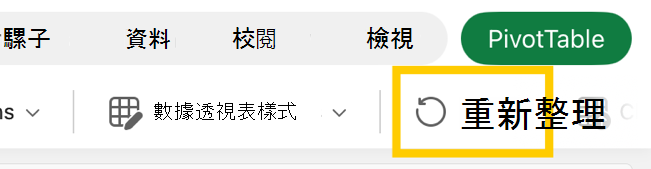
點選樞紐分析表中要在功能區上的 [樞紐分析表] 索引標籤顯示之中的任何位置,然後點選 [重新整理]。
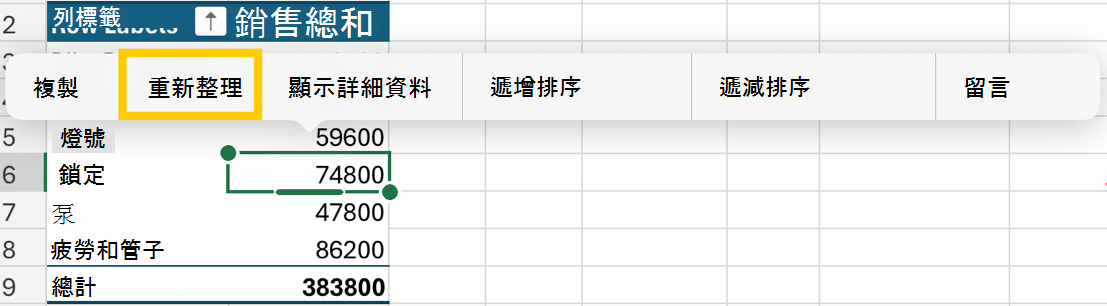
或者,您可以按住樞紐分析表範圍中任何位置的儲存格,然後點選 [重新整理]。
需要更多協助嗎?
您隨時都可以詢問 Excel 技術社群 中的專家,或在 社群中取得支援。
