
您可以重新命名欄標題,使其更加清晰。 您一次只能重新命名一欄。
備註為了防止欄名稱與其他建立欄的命令發生衝突,Power Query 會建立唯一的名稱來釐清歧義。 在這些情況下,您通常會想重新命名它們。 但所有資料行的資料表資料行名稱都必須是唯一的。 將欄重新命名為已存在的欄名稱會產生錯誤。
重新命名資料行
若要開啟查詢,請尋找先前從 Power Query 編輯器載入的查詢,選取資料中的儲存格,然後選取 [查詢>編輯]。 如需詳細資訊 ,請參閱在 Excel 中建立、載入或編輯查詢。
選取資料行,然後選取 [轉換>重新命名]。 您也可以按兩下資料欄位標題。
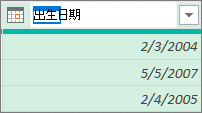
輸入新名稱。
關於資料來源欄標題
在 Power Query 中重新命名欄標題不會重新命名原始資料來源欄標題。 避免重新命名資料來源中的欄標題,因為這可能會導致查詢錯誤。 但其他人可能會變更匯入外部資料來源中的欄標題。 如果發生這種情況,您可能會收到錯誤:
「找不到資料表的欄 '<欄名稱>'。”
若要更正查詢錯誤,請在黃色訊息方塊中選取 [ 移至錯誤 ],然後更正資料編輯列中的公式。 但請謹慎行事。 每當您在 [查詢設定] 窗格中 [套用的步驟] 下變更上一個步驟時,後續步驟也可能會受到影響。 若要確認您的修正,請選取 [首頁>][重新整理預覽>][重新整理預覽] 以重新整理資料。