
注意
您無法在同一群組選取範圍中將表單控制項或 ActiveX 控制項與繪圖工具或 SmartArt 工具物件 (例如圖案和 SmartArt 圖形) 結合。
請確定功能區上有顯示 [開發人員] 索引標籤。 如需詳細資訊,請參閱 [顯示開發人員] 索引標籤。然後確定已啟用 [設計模式]。 若要執行這項操作,請按一下 [控制項] 群組) 中的 [開發人員>設計模式] (。
![功能區上的 [設計模式]](media/excel-designmode.png)
控制項操作完畢後,請關閉 [設計模式]。
選取不包含在群組中的單一控制項
按一下控制項的選取範圍框線。
表單控制項的控制項框線會顯示為虛線圖樣和一系列調整大小控點:
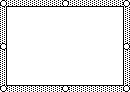
ActiveX 控制項的控制項框線會顯示為一系列縮放控點:

選取未包含在群組中的多個控制項
使用 [選取窗格] 可讓您更輕鬆地選取一或多個物件,以及顯示、隱藏或變更物件的順序。
在 [常用] 索引標籤的 [編輯] 群組中,按一下 [尋找與選取]。
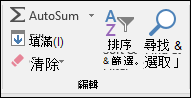
執行下列其中一個動作:
- 如果要選取隱藏、堆疊或位於文字後方的物件,請按一下 [選取物件],然後在物件上方繪製一個方塊。
- 若要開啟可讓您選取、多重選取、顯示、隱藏或變更物件順序的工作窗格,請按一下 [選取窗格],然後按一下您想要的選項。
秘訣
若要使用滑鼠選取控制項,請按住 CTRL 鍵,直到選取控制項為止。
選取群組中的單一控制項
首先,按一下群組的選取範圍框線。
群組選取框線會顯示為一系列縮放控點:
然後,按一下您要在群組內選取的控制項。
選取群組中的多個控制項
首先,按一下群組的選取範圍框線。
群組選取框線會顯示為一系列縮放控點:
然後,按住 CTRL 鍵,直到選取控制項為止。
選取包含控制項的群組
按一下群組的選取範圍,群組選取範圍就會顯示為一系列縮放控點:
選取隱藏或堆疊控制項
若要選取已隱藏或位於其他控制項下的控制項,請執行下列操作:
- 選取位於頂層的控制項。
- 按 TAB 向前循環,或按 SHIFT+TAB 向後循環瀏覽控制項。
選取繪圖層上的控制項和物件
在 [常用 ] 索引標籤的 [編輯 ] 群組中,按一下 [ 尋找 & 選取],然後執行下列任一項操作:
- 按一下 [選取物件],然後使用滑鼠指標在您想要選取的物件周圍繪製一個矩形。
- 按一下 [選取窗格],然後使用窗格選取一或多個物件。
取消選取一或多個控制項
請執行下列其中一項操作︰
- 若要取消選取一或多個控制項,請按一下控制項、選取控制項集或群組框線以外的任何位置。
- 若要取消一次選取一組選定控制項中的一個控制項,請按住 CTRL 鍵並按一下控制項。
需要更多協助嗎?
您隨時都可以詢問 Excel 技術社群 中的專家,或在 社群中取得支援。