
您可以使用 LEFT、MID、RIGHT、SEARCH 及 LEN 文字函數來操作資料中的文字字串。 例如,您可以將單一儲存格中的名字、中間名和姓氏分散到三個不同的欄中。
使用文字函數散佈名稱元件的關鍵是每個字元在文字字串中的位置。 文字字串中空格的位置也很重要,因為它們表示字串中名稱元件的開頭或結尾。
例如,儲存格只包含名字和姓氏時,姓氏的開頭會在第一個空格實例的後面。 您清單中的某些名稱可能會含有中間名,在此情況下,姓氏的開頭會在第二個空格實例的後面。
本文說明如何使用這些便利的函數,從各種名稱格式中擷取各種元件。 您也可以使用 [文字轉換為欄精靈] 將文字分割成不同的欄
| 範例名稱 | 描述 | 名字 | 中間名 | 姓氏 | 後稱謂 | |
|---|---|---|---|---|---|---|
| 1 | Jeff Smith | 無中間名 | Jeff | Smith | ||
| 2 | Eric S. Kurjan | 有一個中間名縮寫 | Eric | S. | Kurjan | |
| 3 | Janaina B. G. Bueno | 有兩個中間名縮寫 | Janaina | B. G. | Bueno | |
| 4 | Kahn, Wendy Beth | 姓氏置前,姓氏後有逗號 | Wendy | Beth | Kahn | |
| 5 | Mary Kay D. Andersen | 由兩個部分組成的名字 | Mary Kay | D. | Andersen | |
| 6 | Paula Barreto de Mattos | 由三個部分組成的姓氏 | Paula | Barreto de Mattos | ||
| 7 | James van Eaton | 由兩個部分組成的姓氏 | James | van Eaton | ||
| 8 | Bacon Jr., Dan K. | 姓氏和後稱謂放在前面,後稱謂的後面有逗號 | Dan | K. | Bacon | Jr. |
| 9 | Gary Altman III | 含有後稱謂 | Gary | Altman | III | |
| 10 | Mr. Ryan Ihrig | 含有前稱謂 | Ryan | Ihrig | ||
| 11 | Julie Taft-Rider | 以連字號連接的姓氏 | Julie | Taft-Rider |
注意
在下列範例的圖形中,全名中的醒目提示會顯示相符的 SEARCH 公式所要尋找的字元。
範例 1:將 Jeff 和 Smith 分開
此範例會分隔兩個元件:名字和姓氏。 兩個名稱之間以空格分隔。
複製表格中的儲存格,並貼到 Excel 工作表中的儲存格 A1。 左側的公式將顯示以供參考,而 Excel 會自動將右側的公式轉換為適當的結果。
提示 將資料貼入工作表之前,請將欄 A 和 B 的欄寬設定為 250。
| 範例名稱 | 描述 |
|---|---|
| Jeff Smith | 無中間名 |
| 公式 | 結果 (名字) |
| '=LEFT (A2, SEARCH (“ ”,A2,1) ) | =LEFT(A2, SEARCH(" ",A2,1)) |
| 公式 | 結果 (姓氏) |
| '=RIGHT (A2,LEN (A2) -SEARCH (“ ”,A2,1) ) | =RIGHT(A2,LEN(A2)-SEARCH(" ",A2,1)) |
名字
名字的開頭是字串的第一個字元 (J),結尾是第五個字元 (即空格部分)。 公式會傳回 A2 儲存格裡從左邊開始算起的五個字元。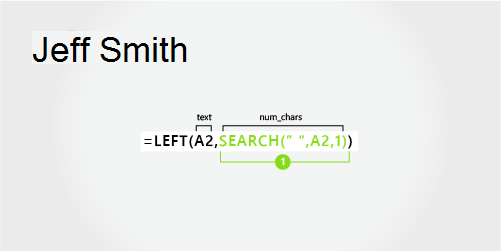
使用 SEARCH 函數尋找 num_chars 的值:
在 A2 中搜尋空格的數值位置,從左邊開始算起。姓氏
姓氏的開頭是空格,離右邊有五個字元,結尾是最後一個字元 (h)。 公式擷取的是 A2 裡從右邊開始算起的五個字元。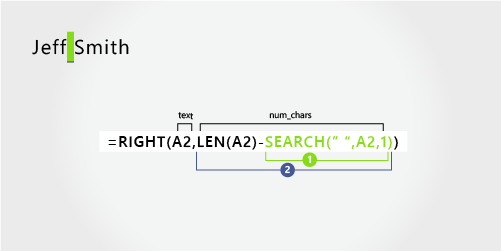
使用 SEARCH 與 LEN 函數尋找 num_chars 的值:
在 A2 中搜尋空格的數值位置,從左邊開始算起。 (5)計算文字字串的總長度,然後減去步驟 1 得出之第一個空格左邊的字元數。
範例 2:Eric S. Kurjan:擷取名字和姓氏,加上中間的首字母
此範例會使用名字、中間名縮寫和姓氏。 每個名稱元件之間以空格分隔。
複製表格中的儲存格,並貼到 Excel 工作表中的儲存格 A1。 左側的公式將顯示以供參考,而 Excel 會自動將右側的公式轉換為適當的結果。
提示 將資料貼入工作表之前,請將欄 A 和 B 的欄寬設定為 250。
| 範例名稱 | 描述 |
|---|---|
| Eric S. Kurjan | 有一個中間名縮寫 |
| 公式 | 結果 (名字) |
| '=LEFT (A2, SEARCH (“ ”,A2,1) ) | =LEFT(A2, SEARCH(" ",A2,1)) |
| 公式 | 結果 (中間初始) |
| '=MID (A2,SEARCH (“ ”,A2,1) +1,SEARCH (“ ”,A2,SEARCH (“ ”,A2,1) +1) -SEARCH (“ ”,A2,1) ) | =MID(A2,SEARCH(" ",A2,1)+1,SEARCH(" ",A2,SEARCH(" ",A2,1)+1)-SEARCH(" ",A2,1)) |
| 公式 | 即時結果 (姓氏) |
| '=RIGHT (A2,LEN (A2) -SEARCH (“ ”,A2,SEARCH (“ ”,A2,1) +1) ) | =RIGHT(A2,LEN(A2)-SEARCH(" ",A2,SEARCH(" ",A2,1)+1)) |
名字
名字的開頭是從左邊數來的第一個字元 (E),結尾是第五個字元 (即第一個空格)。 公式擷取的是 A2 裡從左邊開始算起的前五個字元。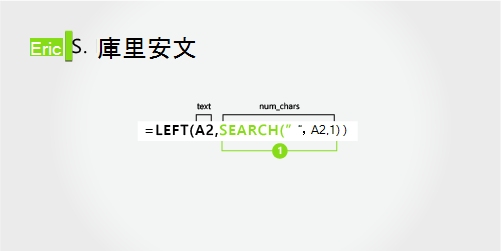
使用 SEARCH 函數尋找 num_chars 的值:
在 A2 中搜尋空格的數值位置,從左邊開始算起。 (5)中間名
中間名的開頭是第六個字元位置 (S),結尾是第八個位置 (即第二個空格)。 此公式使用巢狀 SEARCH 函數,尋找第二個空格實例。
公式擷取的是從第六個位置開始算起的三個字元。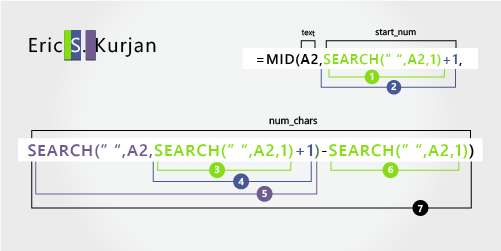
使用 SEARCH 函數尋找 start_num 的值:
在 A2 中搜尋第一個空格的數值位置,從左邊第一個字元開始算起。 (5) 。加 1 可得出第一個空格後的字元 (S) 位置。 此數值位置是中間名的起始位置。 (5 + 1 = 6)
使用巢狀 SEARCH 函數尋找 num_chars 的值:
在 A2 中搜尋第一個空格的數值位置,從左邊第一個字元開始算起。 (5)加 1 可得出第一個空格後的字元 (S) 位置。 結果得出一字元數,可從該字元數位置開始搜尋第二個空格實例。 (5 + 1 = 6)
在 A2 中搜尋第二個空格實例,從步驟 4 得出之第六個位置 (S) 開始算起。 此字元數是中間名的結尾位置。 (8)
在 A2 中搜尋空格的數值位置,從左邊第一個字元開始算起。 (5)
用步驟 5 得出之第二個空格之字元數,減去步驟 6 得出之第一個空格的字元數。 結果得出 MID 從文字字串所擷取的字元數,從步驟 2 得出之第六個位置開始算起。 (8 – 5 = 3)
姓氏
姓氏的開頭是從右邊數來的第六個字元 (K),結尾是右邊數來的第一個字元 (n)。 此公式使用巢狀 SEARCH 函數,尋找第二個及第三個空格實例 (即是從左邊數來的第五個和第八個位置)。
公式擷取的是 A2 裡從右邊開始算起的六個字元。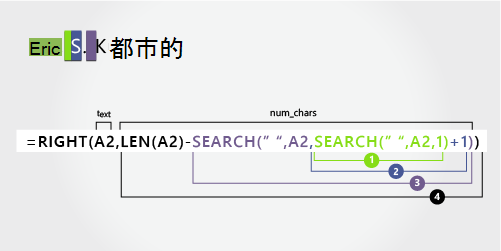
使用 LEN 及巢狀 SEARCH 函數尋找 num_chars 的值:
在 A2 中搜尋空格的數值位置,從左邊第一個字元開始算起。 (5)加 1 可得出第一個空格後的字元 (S) 位置。 結果得出一字元數,可從該字元數位置開始搜尋第二個空格實例。 (5 + 1 = 6)
在 A2 中搜尋第二個空格實例,從步驟 2 得出之第六個位置 (S) 開始算起。 此字元數是中間名的結尾位置。 (8)
計算 A2 中文字字串的總長度,然後減去步驟 3 得出之從左邊算到第二個空格實例的字元數。 結果得出從全名右邊所擷取的字元數。 (14 – 8 = 6) 。
範例 3:Janaina B. G. Bueno
以下是如何擷取兩個中間名縮寫的範例。 名稱元件是由第一個和第三個空格實例分隔。
複製表格中的儲存格,並貼到 Excel 工作表中的儲存格 A1。 左側的公式將顯示以供參考,而 Excel 會自動將右側的公式轉換為適當的結果。
提示 將資料貼入工作表之前,請將欄 A 和 B 的欄寬設定為 250。
| 範例名稱 | 描述 |
|---|---|
| Janaina B. G. Bueno | 有兩個中間名縮寫 |
| 公式 | 結果 (名字) |
| '=LEFT (A2, SEARCH (“ ”,A2,1) ) | =LEFT(A2, SEARCH(" ",A2,1)) |
| 公式 | 結果 (中間縮寫) |
| '=MID (A2,SEARCH (“ ”,A2,1) +1,SEARCH (“ ”,A2,SEARCH (“ ”,A2,SEARCH (“ ”,A2,1) +1) +1) -SEARCH (“ ”,A2,1) ) | =MID(A2,SEARCH(" ",A2,1)+1,SEARCH(" ",A2,SEARCH(" ",A2,SEARCH(" ",A2,1)+1)+1)-SEARCH(" ",A2,1)) |
| 公式 | 即時結果 (姓氏) |
| '=RIGHT (A2,LEN (A2) -SEARCH (“ ”,A2,SEARCH (“ ”,A2,SEARCH (“ ”,A2,1) +1) +1) ) | =RIGHT(A2,LEN(A2)-SEARCH(" ",A2,SEARCH(" ",A2,SEARCH(" ",A2,1)+1)+1)) |
名字
名字的開頭是從左邊數來的第一個字元 (J),結尾是第八個字元 (即第一個空格)。 公式擷取的是 A2 裡從左邊開始算起的前八個字元。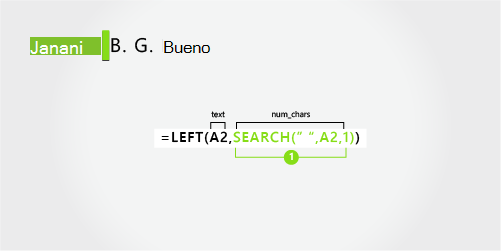
使用 SEARCH 函數尋找 num_chars 的值:
在 A2 中搜尋第一個空格的數值位置,從左邊開始算起。 (8)中間名
中間名的開頭是第九個位置 (B),結尾是第十四個位置 (即第三個空格)。 此公式使用巢狀 SEARCH 函數,尋找分別位於第八個、第十一個及第十四個位置的第一個、第二個及第三個空格實例。
公式擷取的是從第九個位置開始算起的五個字元。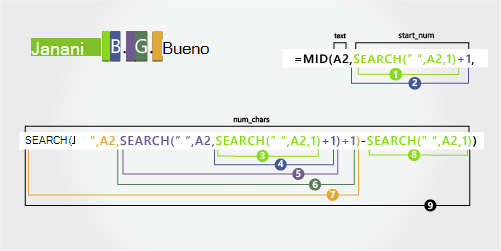
使用 SEARCH 函數尋找 start_num 的值:
在 A2 中搜尋第一個空格的數值位置,從左邊第一個字元開始算起。 (8)加 1 可得出第一個空格後的字元 (B) 位置。 此數值位置是中間名的起始位置。 (8 + 1 = 9)
使用巢狀 SEARCH 函數尋找 num_chars 的值:
在 A2 中搜尋第一個空格的數值位置,從左邊第一個字元開始算起。 (8)加 1 可得出第一個空格後的字元 (B) 位置。 結果得出一字元數,可從該字元數位置開始搜尋第二個空格實例。 (8 + 1 = 9)
在 A2 中搜尋第二個空格,從步驟 4 得出之第九個位置 (B) 開始算起。 (11) 。
加 1 可得出第一個空格後的字元 (G) 位置。 這個字元數是一起始位置,您從這裡開始搜尋第三個空格。 (11 + 1 = 12)
在 A2 中搜尋第三個空格,從步驟 6 得出之第十二個位置開始算起。 (14)
在 A2 中搜尋第一個空格的數值位置。 (8)
用步驟 7 得出之第三個空格之字元數,減去步驟 6 得出之第一個空格的字元數。 結果得出 MID 從文字字串擷取的字元數,從步驟 2 得出之第九個位置開始算起。
姓氏
姓氏的開頭是從右邊數來的第五個字元 (B),結尾是右邊數來的第一個字元 (o)。 此公式使用巢狀 SEARCH 函數,尋找第一個、第二個和第三個空格實例。
公式會擷取 A2 裡從全名的右邊開始算起的五個字元。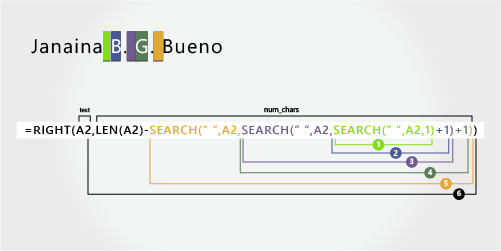
使用巢狀 SEARCH 及 LEN 函數尋找 num_chars 的值:
在 A2 中搜尋第一個空格的數值位置,從左邊第一個字元開始算起。 (8)加 1 可得出第一個空格後的字元 (B) 位置。 結果得出一字元數,可從該字元數位置開始搜尋第二個空格實例。 (8 + 1 = 9)
在 A2 中搜尋第二個空格,從步驟 2 得出之第九個位置 (B) 開始算起。 (11)
加 1 可得出第一個空格後的字元 (G) 位置。 這個字元數是一起始位置,您從這裡開始搜尋第三個空格實例。 (11 + 1 = 12)
在 A2 中搜尋第三個空格,從步驟 6 得出之第十二個位置開始算起。 (14)
計算 A2 裡文字字串的總長度,然後減去步驟 5 得出之從左邊算到第三個空格的字元數。 結果得出從全名右邊所擷取的字元數。 (19 - 14 = 5)
範例 4:Kahn, Wendy Beth
在此範例中,姓氏在名字之前,而中間名出現在最後面。 逗號代表姓氏的結尾,每個名稱元件之間以空格分隔。
複製表格中的儲存格,並貼到 Excel 工作表中的儲存格 A1。 左側的公式將顯示以供參考,而 Excel 會自動將右側的公式轉換為適當的結果。
提示 將資料貼入工作表之前,請將欄 A 和 B 的欄寬設定為 250。
| 範例名稱 | 描述 |
|---|---|
| Kahn, Wendy Beth | 姓氏置前,姓氏後有逗號 |
| 公式 | 結果 (名字) |
| '=MID (A2,SEARCH (“ ”,A2,1) +1,SEARCH (“ ”,A2,SEARCH (“ ”,A2,1) +1) -SEARCH (“ ”,A2,1) ) | =MID(A2,SEARCH(" ",A2,1)+1,SEARCH(" ",A2,SEARCH(" ",A2,1)+1)-SEARCH(" ",A2,1)) |
| 公式 | 結果 (中間名) |
| '=RIGHT (A2,LEN (A2) -SEARCH (“ ”,A2,SEARCH (“ ”,A2,1) +1) ) | =RIGHT(A2,LEN(A2)-SEARCH(" ",A2,SEARCH(" ",A2,1)+1)) |
| 公式 | 即時結果 (姓氏) |
| '=LEFT (A2, SEARCH (“ ”,A2,1) -2) | =LEFT(A2, SEARCH(" ",A2,1)-2) |
名字
名字的開頭是從左邊數來的第七個字元 (W),結尾是第十二個字元 (即第二個空格)。 由於名字出現在全名的中間,因此您必須使用 MID 函數來擷取名字。
公式擷取的是從第七個位置開始算起的六個字元。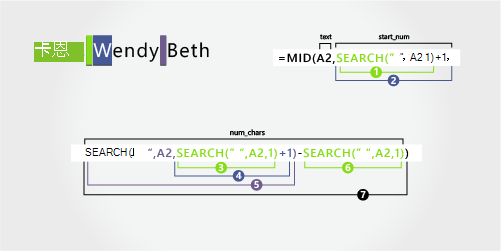
使用 SEARCH 函數尋找 start_num 的值:
在 A2 中搜尋第一個空格的數值位置,從左邊第一個字元開始算起。 (6)加 1 可得出第一個空格後的字元 (W) 位置。 此數值位置是名字的起始位置。 (6 + 1 = 7)
使用巢狀 SEARCH 函數尋找 num_chars 的值:
在 A2 中搜尋第一個空格的數值位置,從左邊第一個字元開始算起。 (6)加 1 可得出第一個空格後的字元 (W) 位置。 結果得出一字元數,可從該字元數位置開始搜尋第二個空格。 (6 + 1 = 7)
在 A2 中搜尋第二個空格,從步驟 4 得出之第七個位置 (W) 開始算起。 (12)在 A2 中搜尋第一個空格的數值位置,從左邊第一個字元開始算起。 (6)
用步驟 5 得出之第二個空格之字元數,減去步驟 6 得出之第一個空格的字元數。 結果得出 MID 從文字字串擷取的字元數,從步驟 2 得出之第七個位置開始算起。 (12 - 6 = 6)
中間名
中間名的開頭是從右邊數來的第四個字元 (B),結尾是右邊數來的第一個字元 (h)。 此公式使用巢狀 SEARCH 函數,從左邊開始尋找分別位於第六個及第十二個位置的第一個及第二個空格實例。
公式擷取的是從右邊開始算起的四個字元。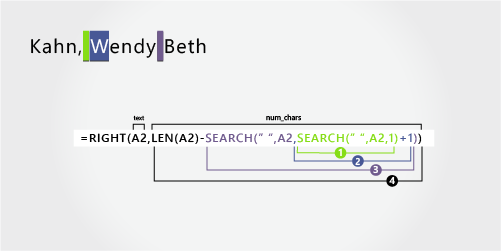
使用巢狀 SEARCH 及 LEN 函數尋找 start_num 的值:
在 A2 中搜尋第一個空格的數值位置,從左邊第一個字元開始算起。 (6)加 1 可得出第一個空格後的字元 (W) 位置。 結果得出一字元數,可從該字元數位置開始搜尋第二個空格。 (6 + 1 = 7)
在 A2 中搜尋第二個空格實例,從步驟 2 得出之第七個位置 (W) 開始算起。 (12)
計算 A2 裡文字字串的總長度,然後減去步驟 3 得出之從左邊算到第二個空格的字元數。 結果得出從全名右邊所擷取的字元數。 (16 - 12 = 4)
姓氏
姓氏的開頭是從左邊數來的第一個字元 (K),結尾是第四個字元 (n)。 公式擷取的是從左邊開始算起的四個字元。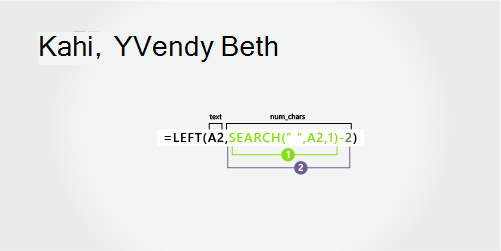
使用 SEARCH 函數尋找 num_chars 的值:
在 A2 中搜尋第一個空格的數值位置,從左邊第一個字元開始算起。 (6)減 2 以取得姓氏結尾字元 (n) 的數值位置。 結果得出 LEFT 要抽選的字元數。 (6 - 2 =4)
範例 5:Mary Kay D. Andersen
此範例使用由兩部分組成的名字 Mary Kay。 由第二個和第三個空格分隔每個名稱元件。
複製表格中的儲存格,並貼到 Excel 工作表中的儲存格 A1。 左側的公式將顯示以供參考,而 Excel 會自動將右側的公式轉換為適當的結果。
提示 將資料貼入工作表之前,請將欄 A 和 B 的欄寬設定為 250。
| 範例名稱 | 描述 |
|---|---|
| Mary Kay D. Andersen | 由兩個部分組成的名字 |
| 公式 | 結果 (名字) |
| 左 (A2,搜尋 (“ ”,A2,搜尋 (“ ”,A2,1) +1) ) | =LEFT(A2, SEARCH(" ",A2,SEARCH(" ",A2,1)+1)) |
| 公式 | 結果 (中間初始) |
| '=MID (A2,SEARCH (“ ”,A2,SEARCH (“ ”,A2,1) +1) +1,SEARCH (“ ”,A2,SEARCH (“ ”,A2,SEARCH (“ ”,A2,1) +1) +1) - (SEARCH (“ ”,A2,SEARCH (“ ”,A2,1) +1) +1) ) | =MID(A2,SEARCH(" ",A2,SEARCH(" ",A2,1)+1)+1,SEARCH(" ",A2,SEARCH(" ",A2,SEARCH(" ",A2,1)+1)+1)-(SEARCH(" ",A2,SEARCH(" ",A2,1)+1)+1)) |
| 公式 | 即時結果 (姓氏) |
| '=RIGHT (A2,LEN (A2) -SEARCH (“ ”,A2,SEARCH (“ ”,A2,SEARCH (“ ”,A2,1) +1) +1) ) | =RIGHT(A2,LEN(A2)-SEARCH(" ",A2,SEARCH(" ",A2,SEARCH(" ",A2,1)+1)+1)) |
名字
名字的開頭是從左邊數來的第一個字元,結尾是第九個字元 (即第二個空格)。 此公式使用巢狀 SEARCH 函數,尋找左邊數來的第二個空格實例。
公式擷取的是從左邊開始算起的九個字元。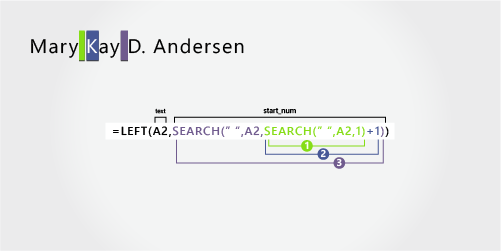
使用巢狀 SEARCH 函數尋找 num_chars 的值:
在 A2 中搜尋第一個空格的數值位置,從左邊第一個字元開始算起。 (5)加 1 可得出第一個空格後的字元 (K) 位置。 結果得出一字元數,可從該字元數位置開始搜尋第二個空格實例。 (5 + 1 = 6)
在 A2 中搜尋第二個空格實例,從步驟 2 得出之第六個位置 (S) 開始算起。 結果得出 LEFT 從文字字串所擷取的字元數。 (9)
中間名
中間名的開頭是第十個位置 (D),結尾是第十二個位置 (即第三個空格)。 此公式使用巢狀 SEARCH 函數,尋找第一個、第二個和第三個空格實例。
公式擷取的是從第十個位置開始算起的中間兩個字元。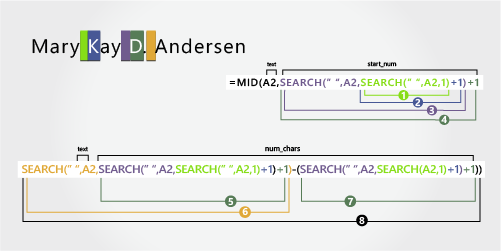
使用巢狀 SEARCH 函數尋找 start_num 的值:
在 A2 中搜尋第一個空格的數值位置,從左邊第一個字元開始算起。 (5)加 1 可得出第一個空格後的字元 (K) 位置。 結果得出一字元數,可從該字元數位置開始搜尋第二個空格。 (5 + 1 = 6)
在 A2 中搜尋第二個空格實例的位置,從步驟 2 得出之第六個位置 (K) 開始算起。 結果得出 LEFT 從左邊所擷取的字元數。 (9)
加 1 可得出第二個空格後的字元 (D) 位置。 結果得出中間名的起始位置。 (9 + 1 = 10)
使用巢狀 SEARCH 函數尋找 num_chars 的值:
搜尋第二個空格後之字元 (D) 的數值位置。 結果得出一字元數,可從該字元數位置開始搜尋第三個空格。 (10)在 A2 中搜尋第三個空格的數值位置,從左邊開始算起。 結果得出中間名的結尾位置。 (12)
搜尋第二個空格後之字元 (D) 的數值位置。 結果得出中間名的起始位置。 (10)
用步驟 6 得出之第三個空格之字元數,減去步驟 7 得出之 "D" 的字元數。 結果得出 MID 從文字字串擷取的字元數,從步驟 4 得出之第十個位置開始算起。 (12 - 10 = 2)
姓氏
姓氏的開頭是從右數來的第八個字元。 此公式使用巢狀 SEARCH 函數,尋找分別在第五個、第九個及第十二個位置的第一個、第二個及第三個空格。
公式擷取的是從右邊算起的八個字元。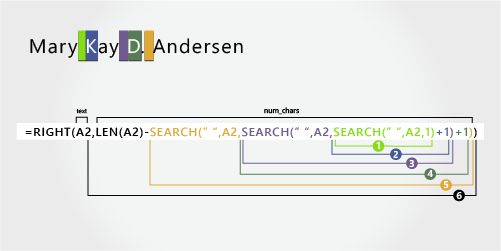
使用巢狀 SEARCH 及 LEN 函數尋找 num_chars 的值:
在 A2 中搜尋第一個空格的數值位置,從左邊開始算起。 (5)加 1 可得出第一個空格後的字元 (K) 位置。 結果得出一字元數,可從該字元數位置開始搜尋空格。 (5 + 1 = 6)
在 A2 中搜尋第二個空格,從步驟 2 得出之第六個位置 (K) 開始算起。 (9)
加 1 可得出第二個空格後的字元 (D) 位置。 結果得出中間名的起始位置。 (9 + 1 = 10)
在 A2 中搜尋第三個空格的數值位置,從左邊開始算起。 結果得出中間名的結尾位置。 (12)
計算 A2 裡文字字串的總長度,然後減去步驟 5 得出之從左邊算到第三個空格的字元數。 結果得出從全名右邊所擷取的字元數。 (20 - 12 = 8)
範例 6:Paula Barreto de Mattos
此範例使用由三部分組成的姓氏:Barreto de Mattos。 第一個空格代表名字的結尾與姓氏的開頭。
複製表格中的儲存格,並貼到 Excel 工作表中的儲存格 A1。 左側的公式將顯示以供參考,而 Excel 會自動將右側的公式轉換為適當的結果。
提示 將資料貼入工作表之前,請將欄 A 和 B 的欄寬設定為 250。
| 範例名稱 | 描述 |
|---|---|
| Paula Barreto de Mattos | 由三個部分組成的姓氏 |
| 公式 | 結果 (名字) |
| '=LEFT (A2, SEARCH (“ ”,A2,1) ) | =LEFT(A2, SEARCH(" ",A2,1)) |
| 公式 | 結果 (姓氏) |
| 右 (A2,LEN (A2) -SEARCH (“ ”,A2,1) ) | =RIGHT(A2,LEN(A2)-SEARCH(" ",A2,1)) |
名字
名字的開頭是從左邊數來的第一個字元 (P),結尾是第六個字元 (即第一個空格)。 公式擷取的是從左邊算起的六個字元。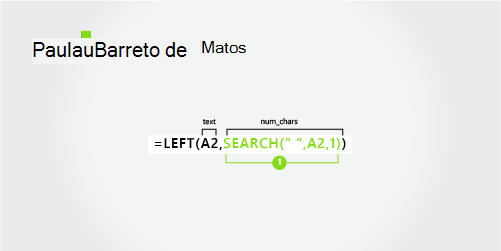
使用 Search 函數尋找 num_chars 的值:
在 A2 中搜尋第一個空格的數值位置,從左邊開始算起。 (6)姓氏
姓氏的開頭是從右邊數來的第十七個字元 (B),結尾是右邊數來的第一個字元 (s)。 公式擷取的是從右邊開始算起的十七個字元。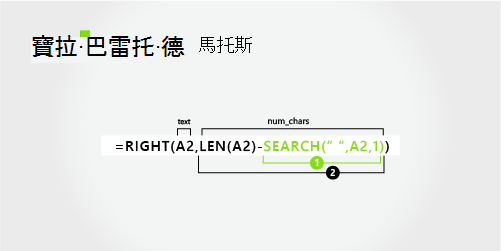
使用 LEN 及 SEARCH 函數尋找 num_chars 的值:
在 A2 中搜尋第一個空格的數值位置,從左邊開始算起。 (6)計算 A2 裡文字字串的總長度,然後減去步驟 1 得出之從左邊算到第一個空格的字元數。 結果得出從全名右邊所擷取的字元數。 (23 - 6 = 17)
範例 7:James van Eaton
此範例使用由兩部分組成的姓氏:van Eaton。 第一個空格代表名字的結尾與姓氏的開頭。
複製表格中的儲存格,並貼到 Excel 工作表中的儲存格 A1。 左側的公式將顯示以供參考,而 Excel 會自動將右側的公式轉換為適當的結果。
提示 將資料貼入工作表之前,請將欄 A 和 B 的欄寬設定為 250。
| 範例名稱 | 描述 |
|---|---|
| James van Eaton | 由兩個部分組成的姓氏 |
| 公式 | 結果 (名字) |
| '=LEFT (A2, SEARCH (“ ”,A2,1) ) | =LEFT(A2, SEARCH(" ",A2,1)) |
| 公式 | 結果 (姓氏) |
| '=RIGHT (A2,LEN (A2) -SEARCH (“ ”,A2,1) ) | =RIGHT(A2,LEN(A2)-SEARCH(" ",A2,1)) |
名字
名字的開頭是從左邊數來的第一個字元 (J),結尾是第八個字元 (即第一個空格)。 公式擷取的是從左邊算起的六個字元。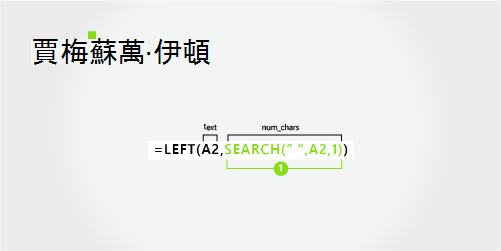
使用 SEARCH 函數尋找 num_chars 的值:
在 A2 中搜尋第一個空格的數值位置,從左邊開始算起。 (6)姓氏
姓氏的開頭是從右邊數來的第九個字元 (v),結尾是右邊數來的第一個字元 (n)。 公式擷取的是從全名的右邊開始算起的九個字元。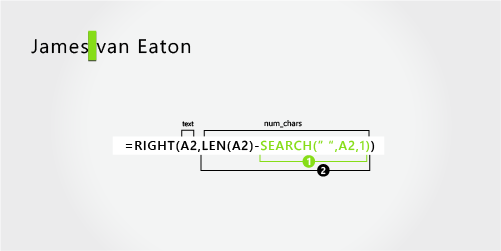
使用 LEN 及 SEARCH 函數尋找 num_chars 的值:
在 A2 中搜尋第一個空格的數值位置,從左邊開始算起。 (6)計算 A2 裡文字字串的總長度,然後減去步驟 1 得出之從左邊算到第一個空格的字元數。 結果得出從全名右邊所擷取的字元數。 (15 - 6 = 9)
範例 8:Bacon Jr., Dan K.
在此範例中,姓氏在最前面,後面接的是後稱謂。 姓氏和後稱謂,名字和中間名縮寫,則是以逗號隔開。
複製表格中的儲存格,並貼到 Excel 工作表中的儲存格 A1。 左側的公式將顯示以供參考,而 Excel 會自動將右側的公式轉換為適當的結果。
提示 將資料貼入工作表之前,請將欄 A 和 B 的欄寬設定為 250。
| 範例名稱 | 描述 |
|---|---|
| Bacon Jr., Dan K. | 姓氏和後稱謂放在前面,後稱謂的後面有逗號 |
| 公式 | 結果 (名字) |
| '=MID (A2,SEARCH (“ ”,A2,SEARCH (“ ”,A2,1) +1) +1,SEARCH (“ ”,A2,SEARCH (“ ”,A2,SEARCH (“ ”,A2,1) +1) +1) -SEARCH (“ ”,A2,SEARCH (“ ”,A2,1) +1) ) | =MID(A2,SEARCH(" ",A2,SEARCH(" ",A2,1)+1)+1,SEARCH(" ",A2,SEARCH(" ",A2,SEARCH(" ",A2,1)+1)+1)-SEARCH(" ",A2,SEARCH(" ",A2,1)+1)) |
| 公式 | 結果 (中間初始) |
| '=RIGHT (A2,LEN (A2) -SEARCH (“ ”,A2,SEARCH (“ ”,A2,SEARCH (“ ”,A2,1) +1) +1) ) | =RIGHT(A2,LEN(A2)-SEARCH(" ",A2,SEARCH(" ",A2,SEARCH(" ",A2,1)+1)+1)) |
| 公式 | 結果 (姓氏) |
| '=LEFT (A2, SEARCH (“ ”,A2,1) ) | =LEFT(A2, SEARCH(" ",A2,1)) |
| 公式 | 結果 (尾碼) |
| '=MID (A2,SEARCH (“ ”, A2,1) +1, (SEARCH (“ ”,A2,SEARCH (“ ”,A2,1) +1) -2) -SEARCH (“ ”,A2,1) ) | =MID(A2,SEARCH(" ", A2,1)+1,(SEARCH(" ",A2,SEARCH(" ",A2,1)+1)-2)-SEARCH(" ",A2,1)) |
名字
名字的開頭是第十二個字元 (D),結尾是第十五個字元 (即第三個空格)。 公式擷取的是從第十二個位置開始算起的三個字元。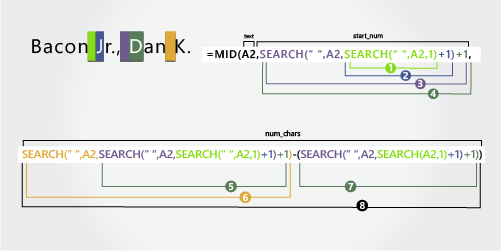
使用巢狀 SEARCH 函數尋找 start_num 的值:
在 A2 中搜尋第一個空格的數值位置,從左邊開始算起。 (6)加 1 可得出第一個空格後的字元 (J) 位置。 結果得出一字元數,可從該字元數位置開始搜尋第二個空格。 (6 + 1 = 7)
在 A2 中搜尋第二個空格,從步驟 2 得出之第七個位置 (J) 開始算起。 (11)
加 1 可得出第二個空格後的字元 (D) 位置。 結果得出名字的起始位置。 (11 + 1 = 12)
使用巢狀 SEARCH 函數尋找 num_chars 的值:
搜尋第二個空格後之字元 (D) 的數值位置。 結果得出一字元數,可從該字元數位置開始搜尋第三個空格。 (12)在 A2 中搜尋第三個空格的數值位置,從左邊開始算起。 結果得出名字的結尾位置。 (15)
搜尋第二個空格後之字元 (D) 的數值位置。 結果得出名字的起始位置。 (12)
用步驟 6 得出之第三個空格之字元數,減去步驟 7 得出之 "D" 的字元數。 結果得出 MID 從文字字串擷取的字元數,從步驟 4 得出之第十二個位置開始算起。 (15 - 12 = 3)
中間名
中間名的開頭是從右邊數來的第二個字元 (K)。 公式擷取的是從右邊開始算起的兩個字元。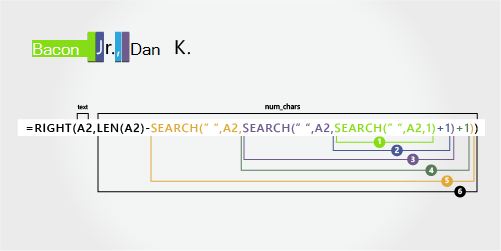
在 A2 中搜尋第一個空格的數值位置,從左邊開始算起。 (6)
加 1 可得出第一個空格後的字元 (J) 位置。 結果得出一字元數,可從該字元數位置開始搜尋第二個空格。 (6 + 1 = 7)
在 A2 中搜尋第二個空格,從步驟 2 得出之第七個位置 (J) 開始算起。 (11)
加 1 可得出第二個空格後的字元 (D) 位置。 結果得出名字的起始位置。 (11 + 1 = 12)
在 A2 中搜尋第三個空格的數值位置,從左邊開始算起。 結果得出中間名的結尾位置。 (15)
計算 A2 裡文字字串的總長度,然後減去步驟 5 得出之從左邊算到第三個空格的字元數。 結果得出從全名右邊所擷取的字元數。 (17 - 15 = 2)
姓氏
姓氏的開頭是從左邊數來的第一個字元 (B),結尾是第六個字元 (即第一個空格)。 因此,公式擷取的是從左邊算起的六個字元。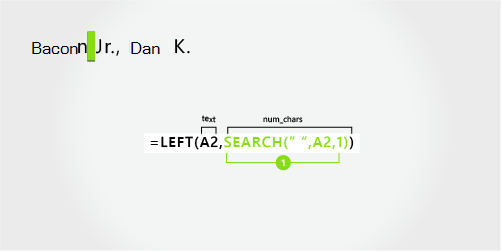
使用 SEARCH 函數尋找 num_chars 的值:
在 A2 中搜尋第一個空格的數值位置,從左邊開始算起。 (6)後稱謂
後稱謂的開頭是從左邊數來的第七個字元 (J),結尾是左邊數來的第九個字元 (.)。 公式擷取的是從第七個字元開始算起的三個字元。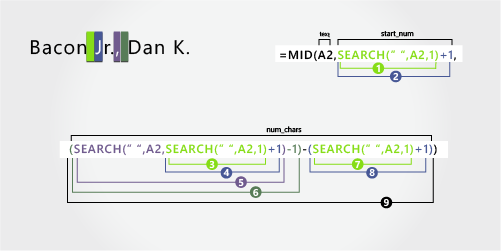
使用 SEARCH 函數尋找 start_num 的值:
在 A2 中搜尋第一個空格的數值位置,從左邊開始算起。 (6)加 1 可得出第一個空格後的字元 (J) 位置。 結果得出後稱謂的起始位置。 (6 + 1 = 7)
使用巢狀 SEARCH 函數尋找 num_chars 的值:
在 A2 中搜尋第一個空格的數值位置,從左邊開始算起。 (6)加 1 可得出第一個空格後的字元 (J) 之數值位置。 結果得出一字元數,可從該字元數位置開始搜尋第二個空格。 (7)
在 A2 中搜尋第二個空格的數值位置,從步驟 4 得出之第七個字元開始算起。 (11)
步驟 4 得出之第二個空格的字元數減去 1,即可取得 "," 的字元數。 結果得出後稱謂的結尾位置。 (11 - 1 = 10)
搜尋第一個空格的數字位置。 (6)
找到第一個空格之後,加上 1 以找到下一個字元 (J) ,也是在步驟 3 和 4 中找到的。 (7)
用步驟 6 得出之 "," 的字元數,減去步驟 3 及 4 得出之 "J" 的字元數。 結果得出 MID 從文字字串擷取的字元數,從步驟 2 得出之第七個位置開始算起。 (10 - 7 = 3)
範例 9:Gary Altman III
在此範例中,名字位於字串的開頭,尾碼位於字串的結尾,因此您可以使用類似範例 2 的公式:使用 LEFT 函數來擷取名字,使用 MID 函數來擷取姓氏,使用 RIGHT 函數來擷取尾碼。
複製表格中的儲存格,並貼到 Excel 工作表中的儲存格 A1。 左側的公式將顯示以供參考,而 Excel 會自動將右側的公式轉換為適當的結果。
提示 將資料貼入工作表之前,請將欄 A 和 B 的欄寬設定為 250。
| 範例名稱 | 描述 |
|---|---|
| Gary Altman III | 名字和姓氏加上尾碼 |
| 公式 | 結果 (名字) |
| '=LEFT (A2, SEARCH (“ ”,A2,1) ) | =LEFT(A2, SEARCH(" ",A2,1)) |
| 公式 | 結果 (姓氏) |
| '=MID (A2,SEARCH (“ ”,A2,1) +1,SEARCH (“ ”,A2,SEARCH (“ ”,A2,1) +1) - (SEARCH (“ ”,A2,1) +1) ) | =MID(A2,SEARCH(" ",A2,1)+1,SEARCH(" ",A2,SEARCH(" ",A2,1)+1)-(SEARCH(" ",A2,1)+1)) |
| 公式 | 結果 (尾碼) |
| '=RIGHT (A2,LEN (A2) -SEARCH (“ ”,A2,SEARCH (“ ”,A2,1) +1) ) | =RIGHT(A2,LEN(A2)-SEARCH(" ",A2,SEARCH(" ",A2,1)+1)) |
名字
名字的開頭是從左邊數來的第一個字元 (G),結尾是第五個字元 (即第一個空格)。 因此,公式擷取的是從全名的左邊開始算起的五個字元。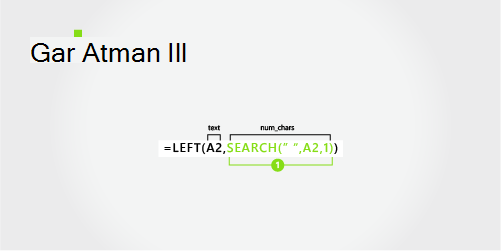
在 A2 中搜尋第一個空格的數值位置,從左邊開始算起。 (5)
姓氏
姓氏的開頭是從左邊數來的第六個字元 (A),結尾是第十一個字元 (即第二個空格)。 此公式使用巢狀 SEARCH 函數,尋找空格的位置。
公式擷取的是從第六個字元開始算起的中間六個字元。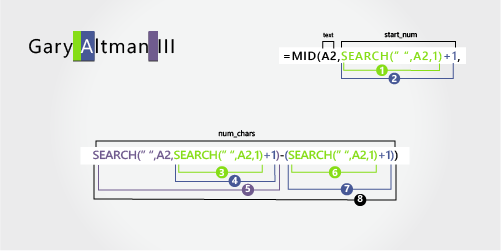
使用 SEARCH 函數尋找 start_num 的值:
在 A2 中搜尋第一個空格的數值位置,從左邊開始算起。 (5)加 1 可得出第一個空格後的字元 (A) 位置。 結果得出姓氏的起始位置。 (5 + 1 = 6)
使用巢狀 SEARCH 函數尋找 num_chars 的值:
在 A2 中搜尋第一個空格的數值位置,從左邊開始算起。 (5)加 1 可得出第一個空格後的字元 (A) 位置。 結果得出一字元數,可從該字元數位置開始搜尋第二個空格。 (5 + 1 = 6)
在 A2 中搜尋第二個空格的數值位置,從步驟 4 得出之第六個字元開始算起。 此字元數是姓氏的結尾位置。 (12)
搜尋第一個空格的數字位置。 (5)
將 1 相加以尋找 A) (第一個空格之後字元的數字位置,同樣在步驟 3 和 4 中找到。 (6)
用步驟 5 得出之第二個空格的字元數,減去步驟 6 及 7 得出之 "A" 的字元數。 結果得出 MID 從文字字串擷取的字元數,從步驟 2 得出之第六個位置開始算起。 (12 - 6 = 6)
後稱謂
後稱謂的開頭是從右邊開始算起的三個字元。 此公式使用巢狀 SEARCH 函數,尋找空格的位置。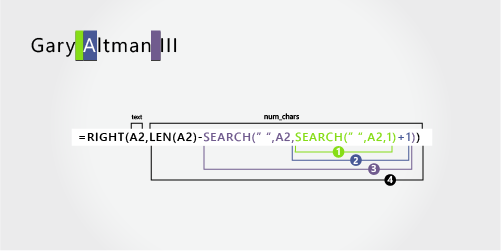
使用巢狀 SEARCH 及 LEN 函數尋找 num_chars 的值:
在 A2 中搜尋第一個空格的數值位置,從左邊開始算起。 (5)加 1 可得出第一個空格後的字元 (A) 位置。 結果得出一字元數,可從該字元數位置開始搜尋第二個空格。 (5 + 1 = 6)
在 A2 中搜尋第二個空格,從步驟 2 得出之第六個位置 (A) 開始算起。 (12)
計算 A2 裡文字字串的總長度,然後減去步驟 3 得出之從左邊算到第二個空格的字元數。 結果得出從全名右邊所擷取的字元數。 (15 - 12 = 3)
範例 10:Mr. Ryan Ihrig
在此範例中,全名前面加上首碼,而您使用類似範例 2 的公式:MID 函數來擷取名字,RIGHT 函數來擷取姓氏。
複製表格中的儲存格,並貼到 Excel 工作表中的儲存格 A1。 左側的公式將顯示以供參考,而 Excel 會自動將右側的公式轉換為適當的結果。
提示 將資料貼入工作表之前,請將欄 A 和 B 的欄寬設定為 250。
| 範例名稱 | 描述 |
|---|---|
| Mr. Ryan Ihrig | 含有前稱謂 |
| 公式 | 結果 (名字) |
| '=MID (A2,SEARCH (“ ”,A2,1) +1,SEARCH (“ ”,A2,SEARCH (“ ”,A2,1) +1) - (SEARCH (“ ”,A2,1) +1) ) | =MID(A2,SEARCH(" ",A2,1)+1,SEARCH(" ",A2,SEARCH(" ",A2,1)+1)-(SEARCH(" ",A2,1)+1)) |
| 公式 | 結果 (姓氏) |
| '=RIGHT (A2,LEN (A2) -SEARCH (“ ”,A2,SEARCH (“ ”,A2,1) +1) ) | =RIGHT(A2,LEN(A2)-SEARCH(" ",A2,SEARCH(" ",A2,1)+1)) |
名字
名字的開頭是從左邊算起的第五個字元 (R),結尾是第九個字元 (即第二個空格)。 公式會巢狀 SEARCH 來尋找空格的位置。 它從第五個位置開始提取四個字元。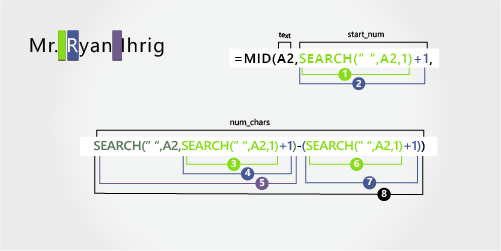
使用 SEARCH 函數尋找 start_num 的值:
在 A2 中搜尋第一個空格的數值位置,從左邊開始算起。 (4)加 1 可得出第一個空格後的字元 (R) 位置。 結果得出名字的起始位置。 (4 + 1 = 5)
使用巢狀 SEARCH 函數尋找 num_chars 的值:
在 A2 中搜尋第一個空格的數值位置,從左邊開始算起。 (4)加 1 可得出第一個空格後的字元 (R) 位置。 結果得出一字元數,可從該字元數位置開始搜尋第二個空格。 (4 + 1 = 5)
在 A2 中搜尋第二個空格的數值位置,從步驟 3 及 4 得出之第五個字元開始算起。 此字元數是名字的結尾位置。 (9)
搜尋第一個空格。 (4)
將 1 相加以尋找第一個空格 (R) 之後的字元位置,同樣可在步驟 3 和 4 中找到。 (5)
用步驟 5 得出之第二個空格的字元數,減去步驟 6 及 7 得出之 "R" 的字元數。 結果得出 MID 從文字字串所擷取的字元數,從步驟 2 得出之第五個位置開始算起。 (9 - 5 = 4)
姓氏
姓氏的開頭是從右邊開始算起的第五個字元。 此公式使用巢狀 SEARCH 函數,尋找空格的位置。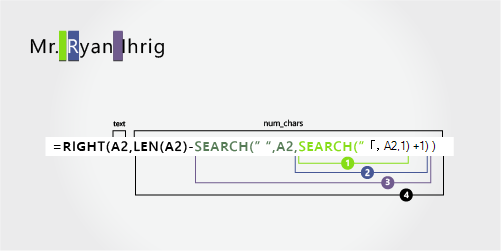
使用巢狀 SEARCH 及 LEN 函數尋找 num_chars 的值:
在 A2 中搜尋第一個空格的數值位置,從左邊開始算起。 (4)加 1 可得出第一個空格後的字元 (R) 位置。 結果得出一字元數,可從該字元數位置開始搜尋第二個空格。 (4 + 1 = 5)
在 A2 中搜尋第二個空格,從步驟 2 得出之第五個位置 (R) 開始算起。 (9)
計算 A2 裡文字字串的總長度,然後減去步驟 3 得出之從左邊算到第二個空格的字元數。 結果得出從全名右邊所擷取的字元數。 (14 - 9 = 5)
範例 11:Julie Taft-Rider
此範例使用連字號的姓氏。 每個名稱元件之間以空格分隔。
複製表格中的儲存格,並貼到 Excel 工作表中的儲存格 A1。 左側的公式將顯示以供參考,而 Excel 會自動將右側的公式轉換為適當的結果。
提示 將資料貼入工作表之前,請將欄 A 和 B 的欄寬設定為 250。
| 範例名稱 | 描述 |
|---|---|
| Julie Taft-Rider | 以連字號連接的姓氏 |
| 公式 | 結果 (名字) |
| '=LEFT (A2, SEARCH (“ ”,A2,1) ) | =LEFT(A2, SEARCH(" ",A2,1)) |
| 公式 | 結果 (姓氏) |
| '=RIGHT (A2,LEN (A2) -SEARCH (“ ”,A2,1) ) | =RIGHT(A2,LEN(A2)-SEARCH(" ",A2,1)) |
名字
名字的開頭是從左邊數來的第一個字元,結尾是第六個位置 (即第一個空格)。 公式擷取的是從左邊算起的六個字元。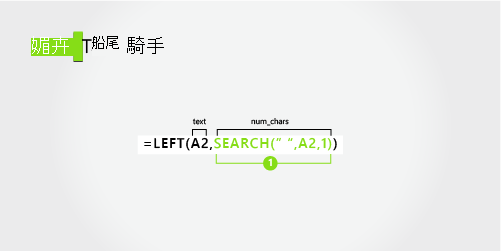
使用 SEARCH 函數尋找 num_chars 的值:
在 A2 中搜尋第一個空格的數值位置,從左邊開始算起。 (6)姓氏
整個姓氏的開頭是從右邊數來的第十個字元 (T),結尾是右邊的第一個字元 (r)。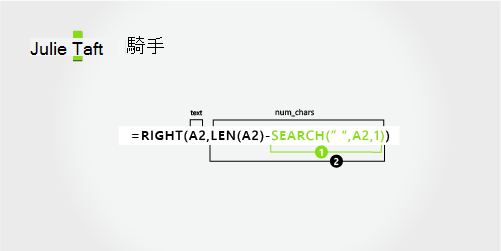
使用 LEN 及 SEARCH 函數尋找 num_chars 的值:
在 A2 中搜尋空格的數值位置,從左邊第一個字元開始算起。 (6)計算要提取的文本字符串的總長度,然後從左邊減去到步驟 1 中找到的第一個空格的字元數。 (16 - 6 = 10)