
根據預設,儲存格參照是相對參照,這表示參照是相對於儲存格位置。 例如,如果您參照儲存格 C2 中的儲存格 A2,則實際上您參照的是 C 減去 A) (左兩欄的儲存格,也就是在同一列 (2) 中。 當您複製包含相對儲存格參照的公式時,公式中的該參照會變更。
舉例來說,如果將公式 =B4*C4 從儲存格 D4 複製到 D5,D5 中的公式就會向右調整一欄,變成 =B5*C5。 如果您想要在本範例中複製原始儲存格參照時保留它,您可以在 B 和 C (欄前面加上美元符號 ($ () ) 的 B 和 C 欄和列 2) ,讓儲存格參照成為絕對值。 然後,當您將公式 =$B$4*$C$4 從 D4 複製到 D5 時,公式會保持完全相同。
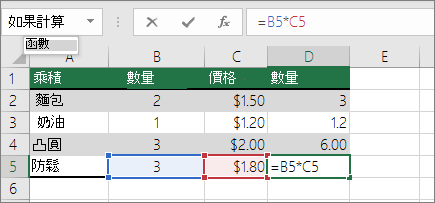 在較少情況下,您可能會想要在欄或列值前面加上美元符號 ($) ,以混合絕對和相對儲存格參照,這樣可以固定欄或列 (,例如 $B 4 或 C$4) 。
若要變更儲存格參照的類型:
- 選取包含該公式的儲存格。
- 在資料編輯列
 中,選取您要變更的參照。
 - 按 F4 即可在參照類型之間切換。
下表摘要說明如果將包含參照的公式向下複製兩個儲存格,向右複製兩個儲存格,參照類型會如何更新。
| 針對正在複製的公式: | 如果此參照為: | 它會變更為: |
|---|---|---|
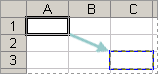
|
$A$1 (絕對欄和絕對列) | $A$1 (絕對參照) |
| A$1 (相對欄和絕對列) | C$1 (混合參照) | |
| $A1 (絕對欄和相對列) | $A3 (混合參照) | |
| A1 (相對欄和相對列) | C3 (相對參照) |