
若要讓建立和編輯公式變得更輕鬆,並最小化最小化輸入和語法錯誤,請使用公式自動完成。 輸入 = (等號) 和開頭字母或顯示觸發程式之後,Microsoft Excel 會在儲存格下方顯示動態下拉式清單,列出符合該字母或觸發程序的有效函數、名稱和文字字串。 接著,您可以使用插入觸發程序,將下拉式清單中的項目插入公式中。
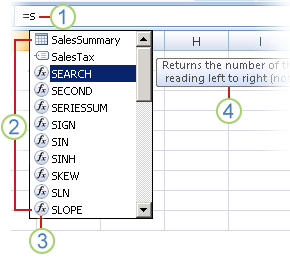
1. 輸入 = (等號) 和開頭字母,或顯示觸發程序來啟動公式自動完成。
2. 鍵入時,會顯示有效項目的可捲動清單,並且醒目提示最接近的項目。
3. 圖示代表項目的類型,例如函數或表格參照。
4. 詳細的螢幕提示可協助您做出最佳選擇。
使用顯示觸發程序控制下拉式清單
下表摘要說明如何動態控制 [公式自動完成] 下拉式清單中項目的顯示。
| 顯示項目 | 輸入內容 |
|---|---|
| Excel 和使用者定義的函數名稱 | 任何可以輸入函數的字母或開頭字母。 範例: 蘇 |
| 函數引數 | (沒有顯示觸發程序) 。 輸入引數,例如數字或儲存格參照,或使用顯示觸發程序,例如開頭字母或左括號) [ (。 範例:SUM (5, A2, [ 針對後續的每個引數,輸入逗號,然後輸入引數或其他顯示觸發程序。 注意: 下列函數具有具列舉常數的引數,這些常數會自動顯示在下拉式清單中:CELL、FV、HLOOKUP、MATCH、PMT、PV、RANK、SUBTOTAL 和 VLOOKUP。 |
| 定義的名稱和資料表名稱 | 可以輸入該名稱的字母或開頭字母。 範例: Ann |
| 資料表欄規範和特殊項目規範 ([#All]、[#Data]、[#Headers]、[#Totals]、[#ThisRow]) | 下列一或多項項目:
注意: 如果儲存格位於資料表中,則資料表名稱可有可無。 例如,下列公式會相同: =[Sales]/[Costs] =AnnualSummary[Sales]/AnnualSummary[Costs] |
| Cube 函數中的連線名稱 | “ (左引號) 緊接在 Cube 函數名稱的左括弧之後。 範例:CUBEMEMBER (」 注意: 只會列出目前活頁簿中儲存的 OLAP 連線。 |
| 多維度運算式 (MDX) Cube 函數中的文字字串 | 下列一或多項項目:
|
注意
- 任何時候在使用 [公式自動完成] 時,您都可以輸入您想要完成公式的內容。
- 您可以在現有的巢狀函數或公式中間使用 [公式自動完成]。 緊接在插入點之前的文字是用來顯示下拉式清單中的值,插入點後的所有文字都保持不變。
- 您為列舉常數建立的定義名稱,例如 SUBTOTAL 函數中使用的名稱和 Cube 函數連線不會顯示在 [自動完成] 下拉式清單中,但您仍然可以輸入它們。
使用索引鍵瀏覽 [公式自動完成] 下拉式清單
下表摘要列出可用來瀏覽 [公式自動完成] 下拉式清單的機碼。
| 若要 | 請按 |
|---|---|
| 將插入點向左移動一個字元。 | 向左鍵 |
| 將插入點向右移動一個字元。 | 向右鍵 |
| 將選取範圍上移一個項目。 | 向上鍵 |
| 將選取範圍下移一個項目。 | 向下鍵 |
| 選取最後一個項目。 | END |
| 選取第一個項目。 | HOME |
| 移到下一頁,然後選取新的項目。 | PAGE DOWN |
| 移到上一頁並選取新項目。 | PAGE UP |
| 關閉下拉式清單。 | ESCAPE (或按一下另一個儲存格) |
| 開啟或關閉公式自動完成。 | ALT+向下鍵 |
使用插入觸發程序從下拉式清單中輸入項目
重要
輸入公式時,即使在使用插入觸發程序之後,也別忘了輸入函數的右括弧、表格參照的右括弧,或 MDX 文字字串的右引號。
- 若要將選取的項目插入公式並將插入點直接放在公式後面,請按 TAB 或按兩下該項目。
開啟或關閉公式自動完成
注意
本節不適用於 Excel 網頁版。
- 按一下 [檔案>選項]>[公式]。
- 在 [使用公式] 底下,選取或清除 [公式自動完成]。
秘訣
您也可以按 ALT+向下鍵。
需要更多協助嗎?
您隨時都可以詢問 Excel 技術社群 中的專家,或在 社群中取得支援。