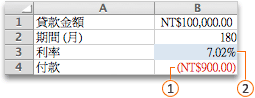
如果您知道公式想要的結果,但不確定公式需要什麼輸入值才能取得該結果,請使用 [目標搜尋] 功能。 例如,假設您需要貸款。 你知道你想要多少錢,你想花多長時間來還清貸款,以及你每個月能支付多少錢。 您可以使用 Goal Seek 來確定您需要獲得的利率才能實現您的貸款目標。
如果您知道公式想要的結果,但不確定公式需要什麼輸入值才能取得該結果,請使用 [目標搜尋] 功能。 例如,假設您需要貸款。 你知道你想要多少錢,你想花多長時間來還清貸款,以及你每個月能支付多少錢。 您可以使用 Goal Seek 來確定您需要獲得的利率才能實現您的貸款目標。
注意
[目標搜尋] 只能與一個變數輸入值搭配使用。 如果您想要接受多個輸入值;例如,貸款金額和貸款每月還款金額,您都使用求解器增益集。 如需詳細資訊,請參閱 使用求解器來定義並解決問題。
透過範例逐步說明
讓我們逐步查看上述範例。
因為您想要計算達到目標所需的貸款利率,所以使用 PMT 函數。 PMT 函數會計算每月付款金額。 在此範例中,每月付款金額是您要尋找的目標。
準備工作表
開啟新的空白工作表。
首先,在第一欄中新增一些標籤,以使閱讀工作表更加容易。
- 在儲存格 A1 中,輸入 貸款金額。
- 在儲存格 A2 中,輸入 Term in months。
- 在儲存格 A3 中,輸入 Interest Rate。
- 在儲存格 A4 中,輸入 Payment。
接著,相加您所知的值。
在儲存格 B1 中,輸入 100000。 這是您要借入的金額。
在儲存格 B2 中,輸入 180。 這是您想要還清貸款的月數。
注意
雖然您知道想要的付款金額,但不會將它輸入為值,因為付款金額是公式的結果。 請改為將公式新增至工作表,並在稍後使用 [目標搜尋] 時步驟指定付款金額。
接下來,新增您設定目標的公式。 例如,使用 PMT 函數:
- 在儲存格 B4 中,輸入 =PMT (B3/12,B2,B1) 。 此公式會計算付款金額。 在此範例中,您想要每個月支付 $900 美元。 您不需要在此處輸入該金額,因為您想要使用 [目標搜尋] 來判斷利率,而 [目標搜尋] 要求您從公式開始。
公式會參照儲存格 B1 和 B2,其中包含您在先前步驟中指定的值。 此公式也會參照儲存格 B3,您會於其中指定 [目標搜尋] 輸入利率。 此公式會將 B3 中的值除以 12,因為您指定了每月還款額,而 PMT 函數會假設年利率。
因為儲存格 B3 中沒有值,Excel 會假設利率為 0%,並使用範例中的值傳回還款額 $555.56。 您目前可以忽略該值。
- 在儲存格 B4 中,輸入 =PMT (B3/12,B2,B1) 。 此公式會計算付款金額。 在此範例中,您想要每個月支付 $900 美元。 您不需要在此處輸入該金額,因為您想要使用 [目標搜尋] 來判斷利率,而 [目標搜尋] 要求您從公式開始。
使用 Goal Seek 判斷利率
在 [資料 ] 索引標籤的 [預測 ] 群組中,按一下 [假設分析],然後按一下 [ 目標搜尋]。
在 [ 設定儲存格 ] 方塊中,輸入包含所要解析公式之儲存格的參照。 在範例中,此參照是儲存格 B4。
在 [ 結束值 ] 方塊中,輸入您想要的公式結果。 在此範例中,這是 -900。 請注意,這個數字為負數,因為它代表一筆付款。
在 [ 藉由變更儲存格 ] 方塊中,輸入含有要調整之值之儲存格的參照。 在範例中,此參照是儲存格 B3。
注意
[目標搜尋] 變更的儲存格必須由您在 [設定儲存格] 方塊中指定之儲存格中的公式參照。
按一下 [確定]。
[目標搜尋] 會執行並產生結果,如下圖所示。
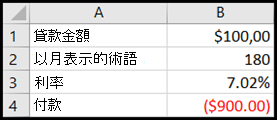
儲存格 B1、B2 和 B3 分別是貸款金額、期限長度及利率的值。
儲存格 B4 顯示公式 =PMT (B3/12,B2,B1) 的結果。最後,將目標儲存格格式化 (B3) ,讓結果以百分比顯示。
- 在 [常用 ] 索引標籤的 [ 數字 ] 群組中,按一下 [百分比]。
- 按一下 [ 增加小數 ] 或 [ 減少小數 ] 以設定小數位數。