
您可以使用 Microsoft Query 從外部來源擷取資料。 使用 Microsoft Query 從公司資料庫和檔案中擷取資料,您不需要重新輸入要在 Excel 中分析的資料。 您也可以在資料庫更新為新資訊時,從原始來源資料庫自動重新整理 Excel 報表和摘要。
深入了解 Microsoft Query
使用 Microsoft Query,您可以連線到外部資料來源,從這些外部來源選取資料,將該資料匯入工作表,然後視需要重新整理資料,以保持工作表資料與外部來源中的資料同步。
您可以存取的資料庫類型您可以從數種類型的資料庫擷取資料,包括 Microsoft Office Access、Microsoft SQL Server 和 Microsoft SQL Server OLAP Services。 您也可以從 Excel 活頁簿和文字檔中擷取資料。
Microsoft Office 提供驅動程式,可用來從下列資料來源擷取資料:
- Microsoft SQL Server Analysis Services (OLAP 提供者)
- Microsoft Office Access
- dBASE
- Microsoft FoxPro
- Microsoft Office Excel
- Oracle
- Paradox
- 文字檔資料庫
您也可以使用其他製造商的 ODBC 驅動程式或資料來源驅動程式,擷取此處未列出的資料來源的資訊,包括其他類型的 OLAP 資料庫。 如需安裝此處所未列出之 ODBC 驅動程式或資料來源驅動程式的相關資訊,請查閱資料庫文件,或連絡您的資料庫廠商。
從資料庫選取資料 您可以建立查詢來從資料庫擷取資料,這是您詢問有關儲存在外部資料庫中的資料的問題。 例如,如果您的資料儲存在 Access 資料庫中,您可能想要知道特定產品在各地區分類的銷售數字。 您可以透過僅選取要分析的產品和地區的資料來擷取部分資料。
使用 Microsoft Query 時,您可以選取您想要的資料欄,並且只將該資料匯入 Excel。
一次作業更新您的工作表 一旦您在 Excel 活頁簿中有外部資料,無論您的資料庫何時變更,都可以重新整理資料以更新您的分析,而不需要重新建立您的摘要報表和圖表。 例如,您可以建立每月銷售摘要,並在每個月有新的銷售數字時重新整理。
Microsoft Query 如何使用資料來源 設定特定資料庫的資料來源之後,每當您想要建立查詢以從該資料庫選取和擷取資料時,都可以使用它,而不需要重新輸入所有的連線資訊。 Microsoft Query 會使用資料來源連線至外部資料庫,並顯示您可用的資料。 建立查詢並將資料傳回至 Excel 之後,Microsoft Query 會提供包含查詢和資料來源資訊的 Excel 活頁簿,讓您在想要重新整理資料時重新連線到資料庫。
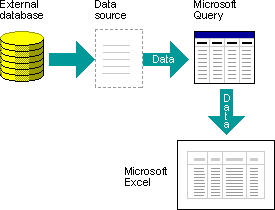
使用 Microsoft Query 匯入資料 若要透過 Microsoft Query 將外部資料匯入 Excel,請遵循下列基本步驟,下列各節會詳細說明每個步驟。
連線至資料來源
什麼是資料來源? 資料來源是一組儲存的資訊,可讓 Excel 和 Microsoft Query 連接到外部資料庫。 當您使用 Microsoft Query 設定資料來源時,請為資料來源命名,然後提供資料庫或伺服器的名稱和位置、資料庫類型,以及您的登入和密碼資訊。 該資訊還包括 OBDC 驅動程式或資料來源驅動程式的名稱,這是一個與特定類型的資料庫建立連接的程式。
若要使用 Microsoft Query 設定資料來源:
在 [ 資料 ] 索引標籤的 [ 取得外部資料 ] 群組中,按一下 [ 從其他來源],然後按一下 [ 從 Microsoft Query]。
注意
Excel 365 已將 Microsoft Query 移至 [ 舊版精靈] 功能表群組。 預設不會顯示此功能表。 若要啟用,請移至 [檔案]、[ 選項]、[ 資料],然後在 [顯示舊版資料匯入精靈] 區段中啟用。
執行下列其中一個動作:
- 若要指定資料庫、文字檔或 Excel 活頁簿的資料來源,請按一下 [資料庫] 索引標籤。
- 若要指定 OLAP Cube 資料來源,請按一下 [OLAP Cube] 索引標籤。只有當您從 Excel 執行 Microsoft Query 時,才能使用此索引標籤。
按兩下 <[新增資料來源>]。
-或-
按一下 [<新增資料來源>],然後按一下 [確定]。
隨即顯示 [建立新資料來源 ] 對話方塊。在步驟 1 中,輸入名稱以識別資料來源。
在步驟 2 中,按一下您用作資料來源的資料庫類型的驅動程式。
注意
- 如果隨 Microsoft Query 一起安裝的 ODBC 驅動程式不支援您要存取的外部資料庫,則需要從第三方廠商取得並安裝與 Microsoft Office 相容的 ODBC 驅動程式,例如資料庫製造商。 請連絡資料庫廠商以取得安裝說明。
- OLAP 資料庫不需要 ODBC 驅動程式。 當您安裝 Microsoft Query 時,會為使用 Microsoft SQL Server Analysis Services 建立的資料庫安裝驅動程式。 若要連線到其他 OLAP 資料庫,您需要安裝資料來源驅動程式和用戶端軟體。
按一下 [連線],然後提供連線至資料來源所需的資訊。 針對資料庫、Excel 活頁簿和文字檔,您提供的資訊取決於您選取的資料來源類型。 系統可能會要求您提供登入名稱、密碼、所使用的資料庫版本、資料庫位置或其他針對資料庫類型的特定資訊。
重要
- 請使用結合大小寫字母、數字和符號的強式密碼。 弱式密碼未結合這些元素。 強式密碼:Y6dh!et5。 弱式密碼:House27。 密碼的長度應該是 8 個字元以上。 使用 14 個字元以上的複雜密碼較佳。
- 您必須記住密碼。 若忘記了密碼,Microsoft 亦無法擷取該密碼。 請將您寫下的密碼儲存在安全之處,不要將所保護的資訊存放在同一處。
輸入必要資訊之後,按一下 [確定 ] 或 [完成 ] 以返回 [ 建立新資料來源 ] 對話方塊。
如果您的資料庫有資料表,而且您想要在 [查詢精靈] 中自動顯示特定資料表,請按一下步驟 4 的方塊,然後按一下您想要的資料表。
如果您在使用資料來源時不想輸入您的登入名稱和密碼,請選取 [在資料來源定義中儲存我的使用者識別碼和密碼 ] 核取方塊。 儲存的密碼不會加密。 如果核取方塊無法使用,請洽詢資料庫系統管理員,以判斷是否可以使用此選項。
注意
連線至資料來源時避免儲存登入資訊。 此資訊可能儲存為純文字,惡意使用者可能會存取該資訊以危及資料來源的安全性。
完成這些步驟之後,您的資料來源名稱會顯示在 [ 選擇資料來源 ] 對話方塊中。
使用 [查詢精靈] 定義查詢
對大部分查詢都使用 [查詢精靈]查詢精靈可讓您輕鬆地從資料庫的不同資料表和欄位中選取並彙總資料。 使用 [查詢精靈],您可以選取要包含的資料表和欄位。 內部聯結 (一種查詢作業,可指定根據相同的欄位值合併兩個資料表中的資料列) 當精靈辨識出一個資料表中的主索引鍵欄位,以及第二個資料表中具有相同名稱的欄位時,系統會自動建立。
您也可以使用精靈來排序結果集,以及執行簡單的篩選。 在精靈的最後一個步驟中,您可以選擇將資料傳回至 Excel,或進一步精簡 Microsoft Query 中的查詢。 建立查詢之後,您可以在 Excel 或 Microsoft Query 中執行。
若要啟動 [查詢精靈],請執行下列步驟。
- 在 [ 資料 ] 索引標籤的 [ 取得外部資料 ] 群組中,按一下 [ 從其他來源],然後按一下 [ 從 Microsoft Query]。
- 在 [選擇資料來源 ] 對話方塊中,確定已選取 [ 使用查詢精靈建立/編輯查詢 ] 核取方塊。
- 按兩下您要使用的資料來源。
-或-
按一下您想要使用的資料來源,然後按一下 [確定]。
直接在 Microsoft Query 中處理其他類型的查詢 如果您想要建立比 [查詢精靈] 允許的更複雜的查詢,您可以直接在 Microsoft Query 中作業。 您可以使用 Microsoft Query 來檢視及變更您在查詢精靈中開始建立的查詢,也可以不使用精靈建立新的查詢。 當您想要建立執行下列操作的查詢時,請直接在 Microsoft Query 中工作:
- 選取欄位中的特定資料 在大型資料庫中,您可能會想要選擇欄位中的部分資料,省略不需要的資料。 例如,如果您需要包含許多產品資訊的欄位中的兩個產品的資料,您可以使用準則只選取您想要的兩個產品的資料。
- 每次執行查詢時,根據不同的準則來擷取資料 如果您需要針對相同外部資料中的數個區域建立相同的 Excel 報表或摘要,例如每個地區都有個別的銷售報表,您可以建立參數查詢。 當您執行參數查詢時,系統會提示您輸入值以在查詢選取記錄時做為準則。 例如,參數查詢可能會提示您輸入特定區域,而您可以重複使用此查詢來建立每個區域銷售報表。
- 以不同方式聯結資料 [查詢精靈] 建立的內部聯結是建立查詢時最常見的聯結類型。 不過,有時候您會想要使用不同類型的聯結。 例如,如果您有產品銷售資訊資料表和客戶資訊資料表, ([查詢精靈] 所建立類型的內部聯結) 會防止擷取尚未購買的客戶的客戶記錄。 使用 Microsoft Query,您可以聯結這些資料表,以便擷取所有客戶記錄,以及已購買客戶的銷售資料。
若要啟動 Microsoft Query,請執行下列步驟。
- 在 [ 資料 ] 索引標籤的 [ 取得外部資料 ] 群組中,按一下 [ 從其他來源],然後按一下 [ 從 Microsoft Query]。
- 在 [選擇資料來源 ] 對話方塊中,請確定 [使用查詢精靈建立/編輯查詢 ] 核取方塊已清除。
- 按兩下您要使用的資料來源。
-或-
按一下您想要使用的資料來源,然後按一下 [確定]。
重複使用和共用查詢 在 [查詢精靈] 和 [Microsoft Query] 中,您可以將查詢儲存為可供您修改、重複使用及共用的 .dqy 檔案。 Excel 可以直接開啟 .dqy 檔案,讓您或其他使用者從相同的查詢建立其他外部資料範圍。
若要從 Excel 開啟已儲存的查詢:
- 在 [ 資料 ] 索引標籤的 [ 取得外部資料 ] 群組中,按一下 [ 從其他來源],然後按一下 [ 從 Microsoft Query]。 隨即顯示 [選擇資料來源 ] 對話方塊。
- 在 [選擇資料來源 ] 對話方塊中,按一下 [ 查詢 ] 索引標籤。
- 按兩下要開啟的已儲存查詢。 查詢會顯示在 Microsoft Query 中。
如果您想要開啟已儲存的查詢,且 Microsoft Query 已開啟,請按一下 [Microsoft Query 檔案 ] 功能表,然後按一下 [ 開啟]。
如果按兩下 .dqy 檔案,Excel 會開啟並執行查詢,然後將結果插入新的工作表。
如果您想要共用以外部資料為基礎的 Excel 摘要或報表,您可以為其他使用者提供包含外部資料範圍的活頁簿,或者您可以建立範本。 範本可讓您儲存摘要或報表,而不儲存外部資料,使得檔案較小。 當使用者開啟報表範本時,會擷取外部資料。
使用 Excel 中的資料
在 [查詢精靈] 或 Microsoft Query 中建立查詢之後,您可以將資料傳回 Excel 工作表。 資料會變成外部資料範圍或樞紐分析表,您可以格式化並重新整理。
格式化擷取的資料 在 Excel 中,您可以使用圖表或自動小計等工具來呈現和摘要 Microsoft Query 所擷取的資料。 您可以格式化資料,當您重新整理外部資料時,您的格式設定會保留。 您可以使用自己的欄標籤來取代欄位名稱,並自動新增列號。
Excel 可以自動將您在範圍結尾輸入的新資料格式化,以符合前幾列。 Excel 也可以自動複製在前幾列重複的公式,並將其延伸至其他列。
注意
若要延伸至範圍中的新列,格式和公式必須至少出現在前五列中的三列。
您可以隨時) (或再次關閉此選項:
- 按一下 [ 檔案>選項]、[>進階]。
- 在 [編輯選項] 區段中,選取 [ 延伸資料範圍格式和公式 ] 檢查。 若要再次關閉自動資料範圍格式設定,請清除此核取方塊。
重新整理外部資料 當您重新整理外部資料時,會執行查詢來擷取符合您規格的任何新的或變更的資料。 您可以在 Microsoft Query 和 Excel 中重新整理查詢。 Excel 提供數個重新整理查詢的選項,包括每次開啟活頁簿時重新整理資料,以及每隔一段時間自動重新整理資料。 您可以在重新整理資料時繼續在 Excel 中工作,也可以在重新整理資料時檢查狀態。 如需詳細資訊,請參閱 在 Excel 中重新整理外部資料連線。