當您想要從另一個活頁簿中的儲存格取得資料時,請考慮活頁簿連結。 活頁簿連結可做為可讓您參照儲存格內容的指標,不論您只是為了在新位置查看儲存格內容,或是在公式中使用它。 活頁簿連結比一般資料連線更快速、更容易設定,但只能在活頁簿之間使用,不支援其他資料來源。
重要
- 這兩個活頁簿都必須儲存在您可以使用 Microsoft 365 帳戶存取的線上位置。
- 活頁簿連結會被視為可能不安全,當您開啟公式活頁簿時,活頁簿連結必須是信任的活頁簿。 當您開啟公式活頁簿時,按一下 [訊息列] 中的 [信任活頁簿連結] ,讓活頁簿連結正常運作。 否則,Excel 會保留最新的值,並停用以資料活頁簿中的值重新整理連結的功能。
建立活頁簿連結
在瀏覽器視窗中開啟這兩個活頁簿。
在含有您想要 (資料活頁簿中使用的資料的活頁簿中,也稱為來源活頁簿) ,以滑鼠右鍵按一下您要連結的儲存格,然後選取 [複製]。
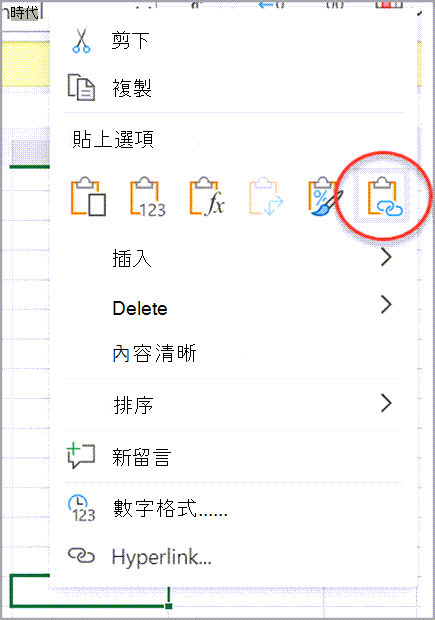
在您想要連結 (公式活頁簿的活頁簿中,也稱為目的地活頁簿) ,以滑鼠右鍵按一下您要連結的儲存格,然後選取 [貼上連結]。 您也可以按一下您要連結的儲存格,然後選取 [首頁>] [剪貼簿] [>貼上>][貼上連結]。
管理活頁簿中的連結
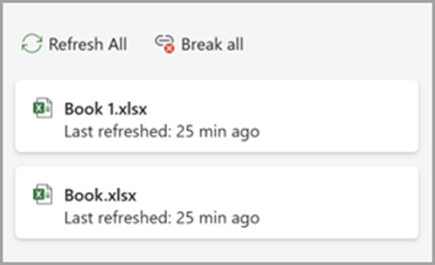
使用 [管理連結] 窗格重新整理連結、開啟或關閉自動重新整理、開啟資料活頁簿,以及中斷連結。 當您第一次開啟包含連結的活頁簿時,[訊息列] 會顯示 [ 管理活頁簿連結] 命令,您可以按一下以開啟 [活頁簿連結] 窗格,也可以隨時使用功能區開啟它。
選取 [資料 > 連線] [ > 活頁簿連結] 以開啟 [活頁簿連結] 窗格。
![[管理連結] 螢幕擷取畫面 one.png](media/manage-links-screenshot-one-png.png)
在 [活頁簿連結] 窗格中,您可以:
活頁簿連結設定 – 信任設定: - 選取 [活頁簿連結] 窗格上的 [設定 ],開啟 [ 一律信任活頁簿連結 ] 以設定對活頁簿的信任。
信任連結的活頁簿是從連結重新整理資料的先決條件。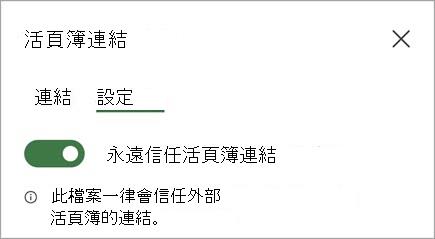
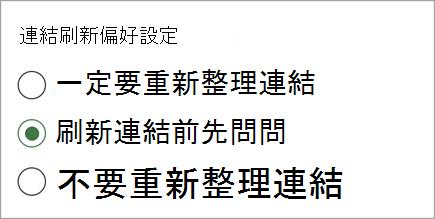
設定活頁簿連結喜好設定: - 一律重新整理連結:當活頁簿開啟時,自動重新整理所有連結。
- 重新整理連結前詢問:詢問使用者在活頁簿開啟時是否重新整理。
- 不要重新整理連結:開啟時不會重新整理,也不詢問使用者。 您必須使用 [活頁簿連結] 窗格上的 [重新整理] 按鈕,才能手動重新整理。
重新整理所有連結一次: - 選取 [連結] 索引標籤頂端的 [全部重新整理]。
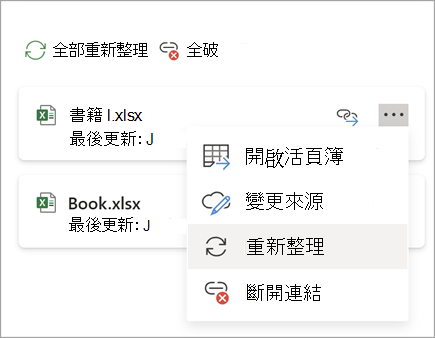
僅重新整理一個資料活頁簿中的連結: - 選取包含您要重新整理之連結的資料活頁簿,然後選取出現的 [重新整理 ] 命令。
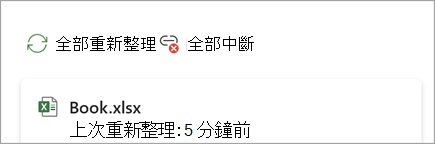
中斷活頁簿中的所有連結: - 選取 [連結] 窗格頂端的 [全部中斷 ]。
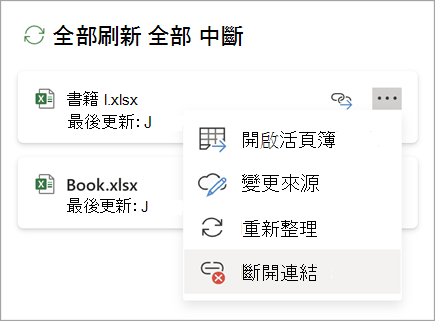
中斷來自單一來源的連結: - 選取含有您要中斷連結的資料活頁簿旁的 [其他選項 ],然後選取 [中斷連結]。
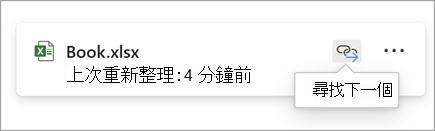
尋找下一個含有特定資料活頁簿連結的儲存格: - 選取包含您要尋找之連結的資料活頁簿旁的 [尋找下一個 ]。