
新增按鈕
套用到
Microsoft InfoPath 2010 表單中可以新增按鈕,讓使用者點擊按鈕即可立即執行動作,例如提交表單或查詢資料庫。 你可以把按鈕和規則或自訂程式碼關聯起來。
本文內容
關於按鈕
按鈕圖像
按鈕是你點擊用來對表單執行動作的控制鍵。 你可以用它們執行基本動作,例如提交、重新整理或更新表單,或者用它們來執行更進階的規則或自訂程式碼。
想用按鈕時:
- 將資料提交至一個或多個資料來源。
- 讓使用者能切換到表單的其他檢視。
- 從外部資料來源刷新資料。
- 從表格中清除所有查詢的資料。
- 計算表格上的數據。
[圖片] 按鈕
圖片按鈕的運作方式和一般按鈕一樣,只是按鈕上沒有文字說明功能,而是可以用圖片。 你也可以設定懸停圖片,當使用者將滑鼠移到按鈕上時,按鈕上的圖片會改變。
想用拍照按鈕時:
- 用圖片代替文字來表示按鈕所執行的動作。
- 顯示分頁圖片,方便在表單上切換視圖。
- 建立一張使用者可以點擊的影像地圖。
- 讓鈕扣與造型主題及整體風格相呼應。
關於按鍵動作
預設情況下,按鈕會有一個空的 規則與自訂程式碼 動作。 點擊按鈕時,你必須設定任何相關規則或自訂程式碼。 您也可以設定按鈕執行其他動作,如提交、重新整理或更新表單。 以下列出你可以選擇的每種行動:
- 提交此動作啟動表單的標準提交功能,就像使用者在填充頁的首頁點選「提交」一樣。
- 刷新 如果表單連接到一個或多個接收資料連線,這個動作可以讓你選擇其中一個或多個資料連線來刷新資料。
- 規則與自訂程式碼 這是按鈕建立時的預設動作,點擊按鈕時會執行規則或自訂程式碼。 例如,你可以建立一條規則來切換檢視、關閉表單,或以電子郵件形式提交表單。
- 更新表格 僅提供網頁瀏覽器表單。 更新表單動作會刷新表單中的所有資料。
- 執行查詢 只有當表單連結到資料庫或網路服務時才可用。 執行查詢動作是根據查詢資料欄位中輸入的值查詢資料庫或網路服務。
- 新紀錄 只有當表單連結到資料庫或網路服務時才可用。 新紀錄動作會清除表單上的值,讓使用者可以輸入新資料。
插入一個按鈕
插入按鈕的程序是相同的,無論你是設計新的空白表單範本,還是基於資料庫或其他外部資料來設計表單範本。 這是因為按鈕與大多數其他 InfoPath 控制項不同,不綁定在欄位上。 相反地,它們被用來發起動作。
- 在表單範本中,將游標放在你想插入按鈕的位置。
- 在 主頁 標籤的 控制 組裡,點擊要插入的按鈕類型。
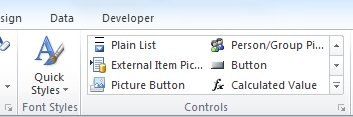
新增並設定按鈕的動作
請按以下步驟更改按鈕的相關動作:
- 選擇按鈕。
- 在 控制工具的 設定標籤中 , 按鈕群組中 ,從 動作 框中選擇行為。

請配置與所選動作相關的選項,如下:
提交 點擊 「提交動作 」,然後選擇資料將傳送至的資料連線與目的地,或指示是否使用規則或程式碼來控制表單資料的提交地點。 點選 進階 ,並指示如果表單提交失敗或成功完成時會顯示什麼訊息。 請從 「提交後 」方框中選擇表單,說明提交後的流程。
刷新 設定為「重新整理」動作的按鈕會重新整理所有外部資料來源。 若要只指定一個,請點選 ControlProperties,然後點選 Settings。 點選 一個次要資料來源,然後選擇你想要的資料來源。
- 規則與自訂程式碼 關於在按鈕上新增動作規則的說明,請參見 「新增執行其他動作的規則」。 關於如何為 InfoPath 新增自訂程式碼的說明,請參閱 InfoPath 2010 開發者表單範本參考。
更新表格 更新表單沒有任何相關選項。
執行查詢 執行查詢沒有任何相關選項。
新紀錄 新紀錄沒有任何相關選項。
更改標準按鈕的標籤
對於標準按鈕控制,你可以更改標籤以反映按鈕將執行的動作類型。
- 選擇按鈕。
- 在 控制工具的 屬性標籤中 , 按鈕群組中 ,輸入 標籤欄位的 值。
- 按 Enter。
更換圖片按鈕上的圖片
在圖片按鈕控制方面,你可以設定兩個圖片:預設顯示在按鈕上的圖片,以及當你將游標懸停在按鈕上時顯示的圖片。 請依照以下步驟將圖片與懸停圖片設定在圖片按鈕控制上:
- 選擇畫面按鈕控制。
- 在 控制工具的 屬性標籤中 ,圖片 按鈕 群組中,依你想設定哪張照片,點選圖片或懸停圖片。
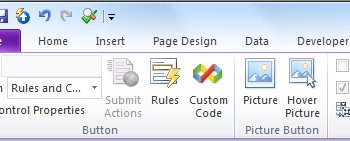
- 選擇你想使用的圖片。
- 按一下 [插入]。
版面配置的秘訣
請參考以下建議,幫助你優化按鈕控制的外觀、大小及其他細節:
- 按鈕標籤使用簡短且具描述性的文字。
- 要同時調整多個按鈕的寬度,請先選擇想要的控制項,然後在 控制工具的 屬性 標籤中,控制 大小 群組的 寬度 框中輸入想要的寬度,然後按下鍵盤上的 ENTER。
- 要更改按鈕的邊框或顏色,選擇你想更改的按鈕,然後在 控制工具的 屬性標籤中 , 顏色群組中 點選邊 框 或 陰影 ,並進行想要的調整。
- 如果你在多個視圖中使用同一個按鈕,試著在每個視圖中放置相似位置,並使用相同的按鍵文字以保持一致性。
- 為了讓外觀更精緻,可以考慮限制表單模板按鈕的寬度數量。 另外,盡量避免使用窄、短或高的鈕扣,因為非標準尺寸的鈕扣通常看起來不專業。