
在表單範本中加入控制點驗證規則,確保收集的資料準確且一致。 當你新增文字控制項時,使用者可以輸入任何內容。 不過,如果你想限制使用者只能輸入電子郵件地址,請使用驗證規則,確保使用者輸入的內容與電子郵件地址的模式相符,若不符則提示他們修正。
本文內容
驗證規則範例
以下是一些在表單範本中使用驗證規則的範例:
- 當使用者輸入的費用項目金額超過核准金額時,會讓使用者知道。
- 以確保使用者在電話號碼框中輸入格式正確的電話號碼。
- 當使用者未勾選顯示帳單地址與收件地址相同的勾選框時,確保輸入帳單地址。
注意
資料驗證規則會防止使用者在有錯誤時提交表單。
通知使用者驗證錯誤的方法
驗證規則旨在檢查表單中的某些條件,若符合,則通知使用者,以便他們採取糾正措施。 驗證規則通知使用者驗證錯誤有兩種方式——螢幕提示和對話框。 螢幕提示總是與驗證錯誤相關聯,當使用者將滑鼠游標移到與驗證規則相關控制項時,就會出現提示。 您也可以指定一個額外的對話框訊息,當使用者輸入無效資料時會顯示。
預設情況下,對話框僅在使用者右鍵點擊有驗證錯誤的控制項,然後點擊 InfoPath Filler 中的 「完整錯誤描述 」或在網頁瀏覽器的驗證提示中點擊連結時才會出現。 你也可以設定規則自動顯示對話框。 此選項僅適用於使用者在 InfoPath Filler 填寫表單時,當使用者輸入無效後嘗試退出控制項時。 即使選擇此選項,在網頁瀏覽器填寫表單時,對話框訊息也不會自動顯示。
新增驗證規則
使用新增規則按鈕
內建的驗證規則可透過 「新增規則 」按鈕新增。 請按以下步驟快速新增驗證規則:
- 選擇一個控制項。
- 在 「主頁 」分頁的 規則 群組中,點擊 新增規則。

- 請點選規則需符合的條件類型,例如「不是電子郵件地址」,若規則確保欄位內容格式類似電子郵件地址,請選擇「 Is Not a E-mail Address 」。
- 點擊 顯示驗證錯誤。
注意
根據所選擇的疾病類型,您可能會被要求輸入更多資訊。
- 完成後,會出現 規則 任務面板,你可以對規則進行必要的修改。
使用規則工作窗格
請完成以下步驟,從 規則 工作窗格新增驗證規則:
建立驗證規則。
- 點擊控制鍵。
- 如果 規則工作窗 格看不到,則在 主頁 頁籤的 規則 群組中,點選 「管理規則」。
- 按一下 [新增]。
- 點擊 驗證。
- 在 「詳情」 欄位輸入規則名稱。
請明確說明條件。
在狀況區塊點選「無」。
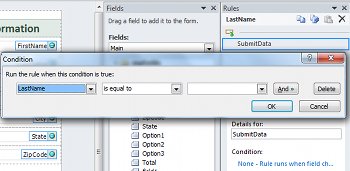
如果你的規則條件是基於欄位,請填寫以下事項:
點擊規則所依據的欄位。
點擊運算子,例如等於。
輸入價值。
注意
也可以基於表達式或一組可簽字資料來制定規則。 欲了解更多關於這些進階情境的資訊,請參閱對應的「 進階條件情境」章節。
點擊 And 以新增條件,重複步驟 2,或點擊 確定。
注意
加入第二個條件後, And 按鈕會被一個方框取代。 若第一及後續條件皆為真,則選擇 Leave 和 Select,才能套用資料驗證。 否則,若僅有一個條件為真以進行資料驗證,則選擇 或。
請指定訊息。
請在螢幕提示框中輸入文字。
如果您想新增更詳細的訊息或啟用自動對話框訊息,請執行以下步驟:
點擊 「顯示更多選項」。
點擊 「顯示螢幕提示與對話框訊息 」即可啟用自動對話框訊息。
注意
在網頁瀏覽器填寫表單時,僅會顯示螢幕提示。
在 對話框訊息 框中輸入文字。
此時會顯示 資料輸入模式 對話框,您可以從多種預先定義的標準模式中選擇。 如果這些圖案都不符合你的需求,你可以選擇客製化圖案。 自訂圖案可能需要特殊字元,這些字元可從 插入特殊字元 框中輕鬆插入。
進階條件情境
以下是設定資料驗證規則條件時可以使用的進階情境。
- 以表達式為基礎制定規則
表達式是一組值、欄位或群組、函數及運算子。 使用表達式檢查欄位的價值,例如驗證使用者輸入的日期或費用報表中項目的費用。
- 點擊表達。
- 這句話就出現了。
注意
欲了解更多資訊,請參閱 「新增函數與公式」。
- 以一組可簽約資料為基礎制定規則
透過根據一組可簽署資料制定規則,若使用者未簽署表單,您可以在提交按鈕上加入錯誤訊息,協助確保表單在提交前已簽署。 此條件僅支援於 InfoPath Filler 表單。
- 點擊 選擇可簽署資料集合。
- 在 「選擇可簽署資料集合 」對話框中,選擇可簽署資料集合,然後點擊 確定。
- 點選想要的條件,然後再點選條件。
注意
更多資訊請參閱 InfoPath 2010 中的數位簽章。
- 根據使用者的角色來制定規則
你可能對所有使用者都有一個表單,但根據他們的角色,會要求每組使用者提供不同的資訊。 因此,如果被指派到特定角色的使用者忘記填寫必填欄位,你可以使用資料驗證錯誤來顯示驗證錯誤。 使用者角色僅支援於 InfoPath 填充表單中。
- 從第一個方框點選 使用者目前的角色 。
- 點擊運算子,例如等於。
- 點選角色或點擊 管理角色 以管理使用者角色。