
如果您能存取運行 InfoPath Forms Services 的伺服器,例如 Microsoft Office Forms Server 2007 或 Microsoft Office SharePoint Server 2007,您可以使用 Microsoft Office InfoPath 設計可在行動裝置瀏覽器中顯示與填寫的表單範本。
本文內容
行動裝置表單範本設計導論
透過使用 Office InfoPath 2007 與 InfoPath Forms Services,您可以設計出相容瀏覽器的表單範本,並可透過個人數位助理 (PDA) 或其他行動裝置填寫。

注意
你可以為大多數行動裝置建立相容瀏覽器的表單範本,包括 PDA、智慧型手機,以及任何支援 HTML、cHTML 或 xHTML 網頁瀏覽器的裝置。 然而,InfoPath Forms Services不支援使用無線動作協定 (WAP) 的行動裝置瀏覽器。
你可以設計一個相容瀏覽器的表單範本,讓使用者在行動裝置瀏覽器中填寫。 例如,如果您的倉庫啟用 Wi-Fi,且公司提供所有倉庫員工PDA以追蹤庫存,您可以設計這樣的範本。
如果你希望表單範本對所有使用者都能存取,不論他們的顯示裝置,你可以設計一個專門給行動裝置使用者的視圖,一個給桌面瀏覽器的第二個視圖,還有一個給安裝 InfoPath 的人使用第三個視圖。 此技術讓您設計出單一表單範本,由不同使用者填寫,而不必為每種填表情境建立獨立表單。
在 「另見 」區塊找到更多關於建立專屬視圖的連結。
由於每個行動裝置對特定網頁的顯示方式不同,表單的具體外觀會依使用者不同而異。 當你在 InfoPath 設計表單範本時,會針對特定的行動裝置進行優化,以符合該裝置的需求。
本文說明設計、發布及測試行動表單範本的技巧與程序,以及行動表單範本的控制與功能限制,
行動裝置瀏覽器不支援的表單控制與功能
行動裝置支援許多(但非全部)瀏覽器相容表單範本中支援的控制項。
注意
InfoPath 不會警告您表單控制或表單範本中不支援行動裝置瀏覽器的功能。
表單控制的支援
您可以使用以下表格來判斷 InfoPath Forms Services 是否支援特定的 InfoPath 控制項。
由於行動裝置瀏覽器不支援 HTML 表格、CSS (層疊樣式表) 以及某些其他瀏覽器技術,行動裝置瀏覽器中的控制項顯示方式與桌面瀏覽器不同。
此外,行動裝置瀏覽器完全忽略部分控制措施;例如,檔案附件控制。
 = 完全支援
  = 部分支援
  = 無支援
= 無支援
| InfoPath 2007 控制 | 桌面瀏覽器 | 行動裝置瀏覽器 |
|---|---|---|
| 文字方塊 |
|
|
| 核取方塊 |
|
|
| 按鈕圖像 |
|
|
| 運算式方塊 |
|
|
| 清單方塊 |
|
|
| 下拉式清單方塊 |
|
|
| 重複段 |
|
|
| 超連結 |
|
|
| 選項按鈕 1 |
|
|
| 選修第二節 |
|
|
| 重複表3 |
|
|
| 檔案附加控制 |
|
|
| 約會選擇器4 |
|
|
| 富文字框 |
|
|
| ActiveX 控制項 |
|
|
| 項目符號列表控制 |
|
|
| 選擇群 |
|
|
| 選擇部分 |
|
|
| 下拉式方塊 |
|
|
| 水平重複表 |
|
|
| 水平區域 |
|
|
| 墨水畫面控制 |
|
|
| 主控/細節控制 |
|
|
| 多重選擇清單方塊 |
|
|
| 編號清單控制 |
|
|
| 畫面控制 |
|
|
| 普通表表控制 |
|
|
| 重複選擇群 |
|
|
| 重複遞迴截面 |
|
|
| 捲動區域 |
|
|
| 垂直標籤 |
|
|
1 考慮改用下拉選單的選項。
2 考慮使用多重視角。
3 考慮使用重複段落。
4 在行動裝置瀏覽器中,日期選擇器會以文字框形式顯示,並帶有資料驗證功能。
支援商業邏輯
你可以在表單範本中加入商業邏輯,幫助防止資料輸入錯誤,並自動化表單中的特定操作。 特別是,你可以使用資料驗證、條件格式和規則,讓表單顯示驗證訊息、改變格式或執行其他任務。
您可以使用以下表格來判斷某個瀏覽器是否支援特定類型的商業邏輯。
= 完全支援 = 部分支援 = 無支援
| InfoPath 2007 功能 | 桌面瀏覽器 | 行動裝置瀏覽器 |
|---|---|---|
| 一級方程式 |
|
|
| 資料驗證 |
|
|
| 規則 |
|
|
| 條件格式 2 |
|
|
| 使用者角色 |
|
|
1Except xdXDocument:get-Role, Position, and Last functions。
2Mobile 裝置瀏覽器支援部分條件格式化功能;例如,你可以根據表單中定義的條件來隱藏或顯示控制項。 然而,你不能使用條件格式來根據表單中的條件改變控制項的外觀。 例如,你不能使用條件格式來改變控制項中的文字顏色。
關於桌面與行動瀏覽器支援的功能詳細清單,請參閱 InfoPath Forms Services 中的網頁瀏覽器相容性。
一般設計建議
你可以在網路上找到許多關於如何設計讓使用者能在行動裝置上瀏覽表單的指引。 以下是設計表單範本時可以考慮的一些額外建議:
- 當使用者在行動裝置上填寫表單時,必須點擊行動裝置工具列上的 「更新 」按鈕,才能觸發計算或其他類型的商業邏輯。 每次點擊按鈕都迫使行動裝置向伺服器提交資料,這個過程稱為回傳(postback)。 為了讓使用者更方便,可以考慮在表單範本中加入一個自動回貼的按鈕。 舉例來說,假設你的表格包含一個 總計 欄位,將表格上另外三個欄位的數字加總。 在這種情況下,你可以在「總計」欄位旁邊加一個「顯示總數」按鈕,讓使用者記得在表單中重新整理欄位。
- 與其將所有控制項集中於單一視圖,不如考慮設計多視圖,特別是在條件控制項的顯示上。 表單上的多重視角有助於防止單一視圖過大或過於複雜,從而在小螢幕上使用困難。
- 如果表單有多個檢視,請新增按鈕幫助使用者在檢視間切換。
- 盡可能使用清單框;在行動裝置上打字很困難。
設計一個行動裝置上的表單範本
除少數例外外,為行動裝置設計與發布表單範本,與在桌上型電腦上為瀏覽器設計及發布表單範本相同。 以下章節將討論如何設計、部署及測試行動表單範本。
- 步驟 1:指定表單範本的相容性設定
- 步驟 2:指定表單範本的行動裝置設定
- 步驟 3:建立文件庫以儲存行動表單
- 步驟 4:指定表單範本的提交選項
- 步驟 5:將表單範本發佈到伺服器
- 步驟 6:將表單範本與文件庫關聯
- 步驟七:測試表單範本
步驟 1:指定表單範本的相容性設定
第一步是指定你想設計一個相容瀏覽器的表單範本。
在 檔案 選單中,點選 「設計表單範本」。
在「設計表單範本」對話框的「設計新」中,點選表單範本。
在 Base on 畫廊中,請做以下其中一項:
- 在設計表單範本時,若要定義資料來源,請點擊 空白。
- 若要將 Web 服務作為表單範本的資料來源,請點擊 Web Service。 這個選項讓你可以查詢或提交資料給網路服務。
- 若要使用 Microsoft SQL Server 資料庫作為表單範本的資料來源,請點選資料庫。 這個選項允許你查詢 SQL Server 資料庫的資料。
- 若要使用 XML 文件 (.xml) 檔案或 XML Schema (.xsd) 檔案作為資料來源,請點擊 XML 或 Schema。
- 若要使用資料連接檔案中的資訊作為資料來源基礎,請點擊 連接函式庫。
要讓你的表單範本與運行 InfoPath Forms Services 的伺服器相容,請勾選「僅啟用瀏覽器相容功能」的勾選框,然後點擊確定。

InfoPath 會開啟一個新的表單範本,狀態列中顯示「相容性:InfoPath 與 InfoPath Forms Services」的文字。 此文字的目的是告知您,無論是 InfoPath 或網頁瀏覽器,都可以顯示該活動中的表單範本。在表單範本中新增控制項、資料驗證或其他功能。 在設計表單範本時,請記得行動瀏覽器不支援桌面瀏覽器支援的某些控制項。
注意
設計檢查器的任務窗格不會警告你表單範本中的某項控制項或功能在行動裝置瀏覽器中不被支援。 若要再次確認對某項控制項或功能的支援,請參閱本文後面「行動 裝置瀏覽器不支援的表單控制項與功能 」章節。
步驟 2:指定表單範本的行動裝置設定
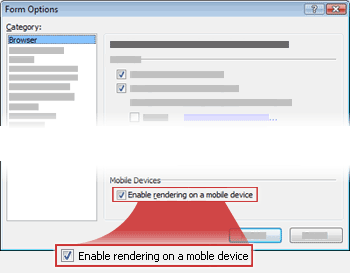
建立相容瀏覽器表單範本後,您必須在表單範本的工具列新增「 更新 」按鈕,然後在 表單選項 對話框中選擇特定選項,啟用行動裝置瀏覽器的表單範本。
- 在 工具 選單中,點選 表單選項。
- 在 表單選項 對話框中,點選 瀏覽器 分類。
- 若要在行動裝置工具列新增「更新」按鈕,請在工具列區塊的「包含以下指令」中,選擇「更新」勾選框。
- 在 行動裝置中,選擇 「啟用行動裝置渲染 」的勾選框。
- 點擊 確定 可返回表單範本。
- 將表單範本儲存到你選擇的位置。
步驟 3:建立文件庫以儲存行動表單
接下來的兩個步驟說明如何將表單資料提交到運行 InfoPath Forms Services 的伺服器上的函式庫。
請使用以下步驟建立資料庫。
- 使用瀏覽器開啟你想存放使用者表單的 SharePoint 網站。
- 點選「查看所有網站內容」,然後在「所有網站內容」頁面點擊建立。
大多數情況下,你也可以使用 網站動作 選單。
選單。 - 在 圖書館中,點選 文件圖書館。
- 在 名稱 框中輸入新函式庫的名稱。
該名稱會出現在圖書館頁面的頂端,成為圖書館頁面地址的一部分,並出現在導航元素中,幫助使用者找到並開啟圖書館。 - 在 文件範本 區塊,文件 範本 清單中點選 「無」,然後點 選「建立」。
步驟 4:指定表單範本的提交選項
現在,你必須設定你的表單範本,讓使用者能將表單資料提交到你在步驟 3 建立的文件庫中。 此外,你還會建立一個公式,為每個提交到圖書館的表單分配一個獨特的檔案名稱。
在 InfoPath,打開你在步驟 2 建立的相容瀏覽器表單範本。
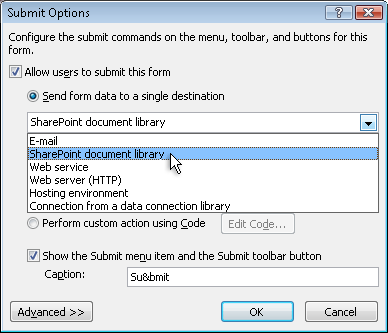
在 工具 選單中,點擊 提交選項。
在 「提交選項 」對話框中,選擇 「允許使用者提交此表單 」的勾選框。
在 「將表單資料傳送到單一目的地 清單」中,點擊 SharePoint 文件庫。
要新增資料連線,請點擊 新增。 資料 連線精靈 對話框會打開。
在文件函式庫文字框中,輸入 http://< ServerName>/<LibraryName>/Forms/AllItems.aspx,其中 <ServerName> 是運行InfoPath Forms Services 的 SharePoint 伺服器名稱,<LibraryName> 是函式庫名稱。
注意
如果文件庫不在根網站上,你必須在網址中插入網站名稱。 例如, http://< ServerName>/<SiteName>/<LibraryName>/Forms/AllItems.aspx
點擊檔案名稱文字框右側的
 。
。在 「插入公式 」對話框中,點擊 「插入函式」。 插入 功能 對話框會打開。
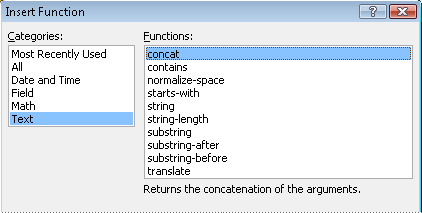
點選 Text 類別,點選 concat 函式,然後再點 確定。
在「插入公式」對話框中,點擊「雙擊插入欄位」這個文字的第一個出現,然後輸入「form」。 請加上單引號。
在 公式 框中第二次出現「雙擊插入欄位」的文字以選取,然後點 選「插入函式」。
點選 日期和時間 分類,點選 立即 功能,然後再點 確定。
立即使用功能可以自動將當前日期和時間加入表單名稱。刪除 公式框中 剩餘的「雙擊插入欄位」項目。
刪除多餘的空格和逗號,使公式框包含公式 concat (「form」,現在 () ) ,如下圖所示。
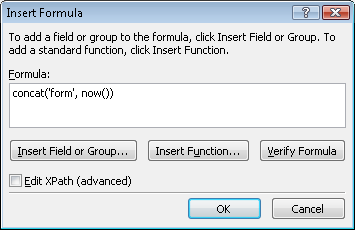
當使用者將表單提交至圖書館時,表單將依照此公式命名。 每份提交的表格都會有獨特的名稱。要返回 資料連線精靈 對話框,請點擊 確定。
按一下 [下一步],然後按 [完成]。
要返回表單範本,請點擊 確定。
在 工具 選單中,點選 表單選項,然後點選 瀏覽器 分類。
在 工具列中,選擇 提交 勾選框,然後點擊 確定。
儲存變更。
步驟 5:將表單範本發佈到伺服器
若要發布行動裝置可用的表單範本,您必須與執行 InfoPath Forms Services 伺服器的管理員合作。 這個出版過程可分為三個明確的步驟:
- 表單設計師必須將 .xsn 檔案發佈到共享位置。 .xsn 檔案包含表單範本最終會出現的伺服器資訊。
- 農場管理員必須將表單範本上傳至伺服器,並可選擇性地驗證表單範本是否無錯誤。
- 農場管理員或網站集合管理員必須在伺服器上啟用該表單範本到網站集合,使使用行動裝置的人能取得該表單範本。
準備表格範本以供管理員審核
與所有為行動裝置設計的表單範本一樣,此表單範本需經管理員批准。 以下程序將引導您準備表單範本以供管理員核準,並儲存到您電腦或網路上的共享位置。 伺服器的農場管理員負責實際部署表單範本,也就是在伺服器上上傳並啟用表單範本。
- 在 檔案 選單中,點擊 發佈。
- 在發佈精靈中,點選「To a SharePoint server(有無 InfoPath Forms Services),然後點擊「下一步」開啟精靈的下一頁。
- 在「輸入你的 SharePoint 或 InfoPath Forms Services 網站的位置」框中,輸入表單將存放的 SharePoint 網站位置,然後點擊「下一步」開啟精靈的下一頁。
- 請檢視設定,並注意表格範本需要管理員批准。

點擊 「下一步 」以開啟精靈的下一頁。 - 在 「指定表單範本的地點與檔案名稱 」中,點擊「 瀏覽」。
- 在 瀏覽 對話框中,瀏覽農場管理員可存取的位置,然後在 檔案名稱 框輸入表單範本名稱並點 選儲存。
- 點擊 「下一步 」以開啟精靈的下一頁。
- 如果你想讓表單範本中的特定欄位在文件庫中顯示為欄位,請點擊 新增 按鈕,選擇你想要的欄位,然後點擊 確定。 否則,點擊 「下一 頁」即可開啟精靈的下一頁。
- 確認資訊正確,然後點擊 發佈 ,將表單範本 (.xsn) 檔案儲存到指定位置。
- 按一下 [關閉]。
- 此時,你必須請農場管理員將表單範本上傳到伺服器,然後將其啟用到網站集合中。
步驟 6:將表單範本與文件庫關聯
當農場管理員將你的表單範本上傳到伺服器並啟用到網站集合後,你必須將表單範本與你在步驟 3 建立的函式庫關聯。 當使用者在此函式庫建立新檔案時,基於您所建立的表單範本會在他們的行動裝置瀏覽器中開啟。
使用瀏覽器開啟你在步驟 3 建立的文件庫。
秘訣
路徑應該像是 http://< SeverName>/sites/team/<LibraryName>/Forms/AllItems.aspx,其中 <ServerName> 是你 SharePoint 網站的名稱, <LibraryName> 是存放表單的圖書館名稱。
在函式庫中,於 設定 選單
 點選文件 庫設定。

在 [一般設定] 下,按一下 [進階設定]。
在 內容類型 區塊中,允許 管理內容類型,點選 「是」。
點擊 確定 可返回 自訂圖書館名稱 頁面。
在 內容類型中,點選 「從現有網站內容類型新增」。
在 選擇內容類型後,點擊 「可用網站內容類型 」列表中的表單範本名稱。

Cick Add。
點擊 確定 可返回 自訂圖書館名稱 頁面。
在 內容類型 區塊,點選 文件。
在 設定中,點選 刪除此內容類型,然後再點擊 確定。
回到文件庫,點擊 新建 按鈕,確保正確的表單會開啟。
注意
預設情況下,表單會在 InfoPath 中開啟。 如果你想強制在瀏覽器開啟表單,請回到文件庫的進階設定頁面。 在瀏覽器 啟用的文件旁,點選 「顯示為網頁」,然後點擊 確定。
步驟七:測試表單範本
一旦你的表單範本發佈到執行 InfoPath Forms Services 的伺服器,最好確保它正常運作。 你應該在與使用者相同的工作與光線條件下,使用目標行動裝置來測試你的動作。
如果你沒有實體裝置,可以使用裝置模擬器模擬大多數行動裝置的行為。 網路上有各種裝置和作業系統的模擬器可供選擇。
想了解更多關於在裝置模擬器中測試行動表單的資訊,請參閱 「建立、測試與除錯行動表單範本」。