
如果你希望使用者能在 Microsoft Office InfoPath 表單中插入圖片,可以在表單範本中使用圖片控制項。 圖片控制功能允許使用者將圖片插入表單的指定區域。 圖片資料會儲存在底層的 Form (.xml) 檔案中。 使用者插入圖片控制項的圖片可以是 Windows Internet Explorer 能顯示的任何類型的圖片。
本文內容
何時使用畫面控制
想用畫面控制時可以:
- 在表單範本中加入空白區,使用者可以插入圖片,包括照片、剪貼畫和繪圖。
- 在表單範本中加入一張無法替換或刪除的永久圖片,例如企業標誌。
- 在表單範本中加入一張臨時圖片,使用者可以刪除或替換,例如佔位照片。
- 將圖片資料儲存為編碼資料,存於使用者 (.xml) 檔案中。 InfoPath 使用 base64 編碼來編碼和解碼二進位檔案,例如 .gif 或 .jpg 檔案。
- 將圖片資料儲存為使用者表單 (.xml) 檔案中的超連結參考。
- 在表單範本中顯示從資料庫或其他外部資料來源取得的圖片。
以下說明中,保險理賠表格範本中使用圖片控制,從保單持有人收集車輛損壞照片。 表單設計師將圖片控制放在重複區塊中,讓使用者可以加入所需的照片數量。

當你在表單範本中新增圖片控制項時,InfoPath 預設會插入一個空的圖片控制項。 使用者填寫基於你表格範本的表單時,可以在空白圖片控制中加入圖片。 如果你願意,可以指定預設圖片,而不是把圖片控制項留空。 你也可以指定使用者是否可以瀏覽、刪除或替換你插入圖片控制項的照片。
相關的控制項
InfoPath 包含類似於影像控制但功能不同的控制項。 若要判斷哪些控制項最適合您的表單範本,請參閱下列清單:
墨水畫面控制 墨水畫面控制的外觀和功能都像圖片控制。 然而,墨水圖片控制允許使用者使用平板電腦使用繪圖筆創作圖畫或草圖,且不允許使用者插入照片或其他圖片。 這兩個控制項都能在底層 XML 中儲存 base64 編碼的資料。 然而,圖片控制也可以將圖片資料以超連結的形式儲存在 XML 中。
檔案附加控制 如果你希望使用者能將文件、工作表、簡報及其他檔案附加到表單中,可以使用檔案附加控制來取代圖片控制。
富文字框 如果你的表單範本有富文字框控制,且啟用了完整的富文字格式,使用者可以在這些富文字框內新增圖片。
使用者體驗
根據你表單範本的設計,當你插入圖片控制項時,使用者會看到你) 指定的預設圖片 (或圖片圖示和提示文字。 點此插入圖片。 以下範例中,填寫保險理賠表的使用者可以點擊圖片控制頁面插入車輛照片。 在此範例中,表單設計師將圖片控制項置於重複區塊中,以便從使用者那裡收集多張照片。
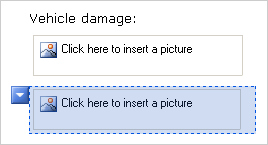
當使用者點擊圖片控制項時,可以透過 「插入圖片 」對話框瀏覽圖片。 當他們插入圖片檔案時,圖片控制會自動調整大小以配合該圖片的尺寸。
相容性考量
當你在 InfoPath 設計表單範本時,可以選擇設計相容瀏覽器的表單範本。 當你設計相容瀏覽器的表單範本時,圖片控制項在 控制 項工作窗格中無法使用,因為它們無法在網頁瀏覽器中顯示。
如果你希望使用者能在瀏覽器啟用的表單範本中插入圖片,你可以將 InfoPath 作為網頁上的表單控制,作為Microsoft ASP.NET 表單控制,並撰寫伺服器端程式碼,將圖片插入表單範本的 XML 中,作為 base64 編碼的資料。 或者,你可以在瀏覽器相容的表單範本中使用富文字框,讓使用者能插入連結的圖片。 這讓你能將圖片資料儲存為底層 XML 中的超連結。
插入圖片內容控制項
插入圖片控制項的程序會因設計新的空白表單範本,或是基於資料庫或其他外部資料來源設計表單範本而略有不同。
以下圖示展示了在設計模式下選取空白畫面控制項時的樣貌。

控制項分為繫結與未繫結兩種。 如果是繫結的控制項,它會連接到資料來源中的欄位或群組,這樣您輸入到控制項的資料,就會儲存在基礎表單 (.xml) 檔案中。 如果是未繫結的控制項,就不會連接到欄位或群組,而輸入到控制項的資料也不會儲存。 當您選取控制項,或將滑鼠指標移到控制項上方時,文字和繫結圖示會出現在控制項右上角。 文字會指出資料來源中控制項所繫結的群組或欄位。 圖示會指出控制項是否有正確繫結到該群組或欄位。 如果繫結正確,就會出現綠色圖示。 如果繫結錯誤,您看到的就是藍色或紅色圖示。
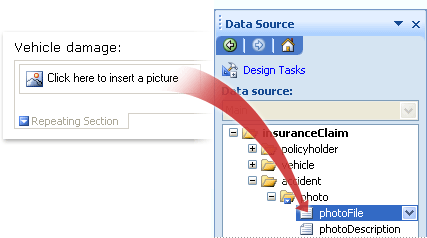
表單範本的資料來源是由 [資料來源] 工作窗格中階層檢視的欄位和群組所組成。 畫面控制項總是綁定在欄位上。 以下範例中,表單範本上的圖片控制項綁定到資料來源工作窗格中的 photoFile 欄位。
在新的空白表單範本上插入圖片控制項
當您設計新的空白表單範本時,[控制項] 工作窗格中的 [自動建立資料來源] 核取方塊是預設為選取。 這麼一來,當您在表單範本中新增控制項時,InfoPath 就會自動在資料來源中建立欄位和群組。 這些欄位和群組是由 [資料來源] 工作窗格中的資料夾和檔案圖示所表示。
在表單範本上,將游標放在您要插入控制項的地方。
如果沒有看到 [控制項] 工作窗格,請按一下 [插入] 功能表上的 [其他控制項],或按 ALT+I、C。
在 「插入控制」中,點擊 圖片。
在 「插入畫面控制 」對話框中,請執行以下其中一項:
若要將圖片資料儲存在使用者表單中,請點擊表 單中的「包含」。 當你選擇此選項時,InfoPath 會使用 base64) 資料型別 (圖片或檔案附件作為圖片控制,圖片資料會編碼在底層的檔案 (.xml) 格式中。 如果你想讓表單和資料保持可攜性,將圖片附上表單是個不錯的選擇。
若要顯示與使用者表單連結但未儲存的圖片,請點擊 「作為連結」。 當你選擇這個選項時,InfoPath 會使用 anyURI) (超連結 作為圖片控制的資料型態,而圖片資料會以超連結形式儲存在底層的 (.xml) 檔案中。 如果你認為使用者需要更新該連結的照片,或是想縮小使用者表單的檔案大小,連結到圖片是個不錯的選擇。
注意
在表單上查看連結圖片時,使用者必須能取得圖片來源檔案的位置。 否則,該圖片將不會出現在表格上。
預設情況下,表單範本中會插入一個帶有「 點擊此處插入圖片 佔位文字」的圖片控制項。
如果你選擇在步驟 4 的用戶表單中包含圖片資料,你可以指定背景圖片。
作法雙擊表單範本上的圖片控制鍵。
按一下 [資料] 索引標籤。
在「資料」分頁的綁定中,點選「指定預設圖片」,然後點「瀏覽」。
注意
如果你在流程中早期選擇 「作為」連結 ,這個選項就無法使用。
在 「插入圖片 」對話框中,點擊你想要的圖片。
若要在控制項加上標籤,請在上方或控制項左側輸入文字,後面再加上冒號 (:)。
在基於現有資料來源的表單範本中插入圖片控制項
如果表單範本的設計是以現有的可延伸標記語言 (XML) 檔案、資料庫或 Web 服務為基礎,則 InfoPath 會從現有的資料來源,衍生 [資料來源] 工作窗格中的欄位和群組。 在這種情況下,你可以將資料 來源 任務窗格的欄位拖曳到表單範本,或是從 控制 項工作窗格插入圖片控制項,步驟如下:
在表單範本上,將游標放在您要插入控制項的地方。
如果沒有看到 [控制項] 工作窗格,請按一下 [插入] 功能表上的 [其他控制項],或按 ALT+I、C。
在 「插入控制」中,點擊 圖片。
在 「插入畫面控制 」對話框中,請執行以下其中一項:
- 若要將照片資料儲存在表單中,請點選表 單中的「包含」。 選擇此選項後,您必須將圖片控制項綁定到帶有 base64) 資料型別的圖片或檔案附件欄位 ( 。
- 若要顯示與表單連結但未儲存的圖片,請點擊 「作為連結」。 選擇此選項後,必須將圖片控制項綁定到帶有 anyURI) 資料型別超連結欄位 (。
在 圖片綁定 對話框中,選擇你想存放圖片控制資料的欄位,然後點擊 確定。
預設情況下,表單範本中會插入一個帶有「 點擊此處插入圖片 佔位文字」的圖片控制項。如果你在步驟 4 選擇將圖片資料納入使用者表單,你可以指定一張預設圖片,顯示在控制項內。
作法雙擊表單範本上的圖片控制鍵。
按一下 [資料] 索引標籤。
在 綁定中,點選 「指定預設圖片」,然後點「 瀏覽」。
注意
如果你在程序前方將圖片控制項綁定到帶有 超連結 (anyURI) 資料型別的欄位,則此選項無法使用。
在 「插入圖片 」對話框中,點擊你想要的圖片。
若要在控制項加上標籤,請在上方或控制項左側輸入文字,後面再加上冒號 (:)。
版面配置的秘訣
請參考以下建議,幫助你優化畫面外觀、大小及其他畫面控制細節:
- 無論你使用的控制類型是什麼,使用佈局桌來進行排列總是個好主意。
- 當你想在表單模板中有一個固定區域以支持大圖時,將圖片控制項插入捲動區域會很有用。
- 要同時調整多個畫面控制鍵的寬度,請選擇你想調整大小的控制鍵,按 ALT+ENTER,點擊 「尺寸 」標籤,然後在 「寬度 」框中輸入新數字。
- 要更改圖片控制項的邊框或顏色,請在表單範本的 格式 選單中選擇,點擊邊 框與陰影,然後進行必要的調整。