
如果您在 Microsoft Office InfoPath 表單範本中插入重複的區塊,使用者在填寫基於您表單範本的表單時,可以新增該區塊的多個實例。
本文內容
何時使用重複段
重複區段是指包含其他控制項,並根據需要重複的控制項。 當你想要:
- 收集多個相同類型資料的實例。 例如,在銷售報告表單範本中,你可以使用重複區塊來收集銷售團隊的銷售目標。
- 在表單上顯示可變數量的資料。 例如,如果您的表單範本連接到員工紀錄資料庫,使用者從 InfoPath 查詢資料庫時,可以使用重複區塊顯示相符紀錄。 若回傳其中一條紀錄,使用者只會看到表單上的一個區段。 若回傳 10 筆紀錄,使用者會看到 10 個區段。
- 避免使用佔用表單模板重要空間的空白佔位符。
想像一份保險申請表範本,申請人必須列出其受扶養人的姓名和年齡。 在紙本版本中,你可能會看到三個佔位欄位,假設大多數人有三個或更少的扶養人。 有超過三名受扶養人的人,將被迫在現有欄位中填寫額外受扶養人的資訊,或在表格背面填寫。
在InfoPath版本的表格中,您可以使用重複欄位,讓申請人能輕鬆新增所需數量的扶養親屬。 以下說明對填寫表格的人來說,這可能呈現的樣貌。

當你在表單範本中插入重複區塊時,實際上就是在插入一個空的容器。 為了讓重複區段有用,你必須在重複區塊內插入其他控制項。
相關的控制項
InfoPath 還包含其他類似重複區段但用途不同的控制。 若要判斷哪些控制項最適合您的表單範本,請參閱下列清單:
重複表 如果你希望使用者能在表格中新增多列,可以考慮在表單範本中使用重複表格,而不是重複區塊。 例如,你可以以表格格式呈現明細資料,例如發票項目,讓使用者能根據需要新增資料列。 最終,使用重複表而非重複段落是個人偏好的問題。 這兩種控制都允許你收集或顯示多個相同類型的資料實例。
章節 區段用來組織相關控制群組。 如果你用一個區塊代替重複區塊,使用者就無法在表單中新增額外的區塊。
重複選擇群 選擇組包含兩個或以上的部分。 預設情況下,表單上會出現其中一個欄位。 使用者可以選擇以其他區塊取代它。 使用者也可以多次在表單中插入選擇群組。
重複遞迴截面 與重複段落類似,遞迴段落可以在表單上多次插入。 當使用者插入多個重複區段時,每個新區塊會依序插入前一個區段下方。 然而,在重複遞迴區段中,每個新區段都會入於現有區段中,形成一組巢狀區段。 當你想建立階層式內容,例如大綱時,這很有用。
選修部分 如果你在表單範本中新增重複區塊,使用者第一次開啟表單時,該區塊就會自動顯示。 另一方面,選用區域預設是隱藏的。 使用者可以選擇是否在表單中加入該選填區塊。 例如,在採購訂單表單中,有些使用者可能想對他們計劃訂購的材料發表評論。 你可以插入一個可選的區塊,並在該區塊內加入一個標示 為「筆記」 的富文字框。 使用者若需要,可點擊選填部分下方的說明文字來新增選修部分。
列表控制 清單控制是最簡單的重複控制方式,當你希望使用者能在項目符號、編號或普通清單中新增所需數量時非常有用。 例如,你可以使用項目符號清單控制來收集議題清單中的多個行動項目。
主控/細節控制 主控/細節控制是一組由兩個相關的控制組合組成。 主控永遠是一個重複的表格。 細節控制可以是重複表或重複區段。 你可以用主控/細節控制鍵連結一個控制點到另一個控制點,讓第一個控制點的選擇決定第二個控制點顯示什麼。
使用者體驗
當使用者將指標移到重複區塊時,左上角會出現一個帶有箭頭的藍色按鈕。 這是快捷選單按鈕。 使用者可點擊此按鈕查看插入或移除重複段落的選項。
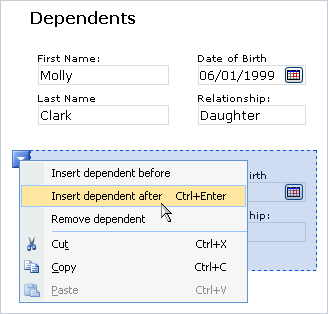
插入重複段落
插入重複段落的程序會因設計新的空白表單範本,或是基於資料庫或其他外部資料來源設計表單範本而略有不同。
下圖展示了在設計模式下選取重複區段時的樣貌。

控制項分為繫結與未繫結兩種。 如果是繫結的控制項,它會連接到資料來源中的欄位或群組,這樣您輸入到控制項的資料,就會儲存在基礎表單 (.xml) 檔案中。 如果是未繫結的控制項,就不會連接到欄位或群組,而輸入到控制項的資料也不會儲存。 當您選取控制項,或將滑鼠指標移到控制項上方時,文字和繫結圖示會出現在控制項右上角。 文字會指出資料來源中控制項所繫結的群組或欄位。 圖示會指出控制項是否有正確繫結到該群組或欄位。 如果繫結正確,就會出現綠色圖示。 如果繫結錯誤,您看到的就是藍色或紅色圖示。
表單範本的資料來源是由 [資料來源] 工作窗格中階層檢視的欄位和群組所組成。 重複區段通常綁定到表單範本資料來源中的重複群組,但也可以綁定到重複欄位。
以下範例中,表單模板中的依賴重複區段綁定至資料來源工作窗格中的依賴重複群組。 重複區塊中的每個控制項綁定在該重複區群中的對應欄位。

在新的空白表單範本上插入重複的部分
當您設計新的空白表單範本時,[控制項] 工作窗格中的 [自動建立資料來源] 核取方塊是預設為選取。 這麼一來,當您在表單範本中新增控制項時,InfoPath 就會自動在資料來源中建立欄位和群組。 這些欄位和群組是由 [資料來源] 工作窗格中的資料夾和檔案圖示所表示。
在表單範本上,將游標放在您要插入控制項的地方。
如果沒有看到 [控制項] 工作窗格,請按一下 [插入] 功能表上的 [其他控制項],或按 ALT+I、C。
在 「插入控制項」中,點擊 「重複區段」。
要將控制項加入重複區塊,請將你想要的控制項從 控制 工作窗格拖到表單範本的重複區塊。
注意
除非該控制項欄位已經是該區塊在資料來源群組中,否則不應該將已在表單範本中的控制項移到該區塊。 否則,控制的綁定可能會斷裂。
要在控制項上加上標籤,請在上面輸入文字。
在基於現有資料來源的表單範本中插入重複段落
如果表單範本的設計是以現有的可延伸標記語言 (XML) 檔案、資料庫或 Web 服務為基礎,則 InfoPath 會從現有的資料來源,衍生 [資料來源] 工作窗格中的欄位和群組。 在這種情況下,你可以透過從 資料來源 工作窗格拖曳重複群組到表單範本,或是使用 控制 工作窗格插入重複區塊,步驟如下。
在表單範本上,將游標放在您要插入控制項的地方。
如果沒有看到 [控制項] 工作窗格,請按一下 [插入] 功能表上的 [其他控制項],或按 ALT+I、C。
在 「插入控制項」中,點擊 「重複區段」。
在 重複區段綁定 對話框中,選擇你想儲存重複區段資料的重複群組,然後點擊 確定。
在重複區塊新增控制項,然後將它們綁定到資料來源中的相應欄位。
InfoPath 會使用欄位或群組的名稱做為控制項的標籤。 視需要變更標籤文字。
秘訣
您也可以使用 [資料來源] 工作窗格來插入控制項。 在 資料來源 工作窗格中,右鍵點擊你想綁定重複區段的重複群組,然後在捷徑選單中點選重複 區段 。
版面配置的秘訣
在你把控制項插入重複區之前,先想想你想怎麼安排這些控制。 你可以自由地將控制項拖曳到該區塊中,隨意放置。 或者如果你想更掌控版面,可以在重複區塊內加入版面表,然後在每個儲存格內插入標籤和控制項,讓它們對齊得整齊。 在以下範例中,表單設計師使用一列三欄的佈局表,將控制項排列在重複區塊內。

除了使用版面表外,你還可以做以下一項或多項:
- 要同時更改多個重複區塊的大小,請在 格式 選單中選擇想要改變的重複區塊,點擊 屬性,然後在 大小 標籤中做出必要的調整。
- 若要更改重複區段的邊框或顏色,請在表單範本的 格式選單 中選擇,點擊邊 界與陰影,再點選 邊框 標籤,然後進行必要的調整。
- 要查看重複區塊中實際文字的控制項效果,請點擊檢視選單中的「範例資料」。 這有助於你了解使用者填寫時,基於你的表單範本的表單會是什麼樣子。
- 有時,控制項重複區塊內的文字及控制項左側的標籤可能會看起來稍微錯位。 要快速重新對齊,請雙擊控制鍵,在「大小」標籤點「對齊」,然後點「套用」。 如果標籤和控制項在版面表的不同儲存格,請右鍵點擊包含標籤的儲存格,在快捷選單點選「表格屬性」,然後在「儲存格」標籤的垂直對齊下點「中心」。
- 預設會選擇 垂直重複 選項。 這表示當使用者新增重複區塊時,這些區塊會沿著表單長度呈垂直排列。 你可以選擇讓重複區段橫向展開。 這讓你能創造完全不同的版面配置。 例如,你可以建立一個類似行事曆的表單範本。 瀏覽器相容的表單範本不支援 「水平重複」 選項。