
如果你希望使用者能在表格中輸入資訊,可以在 Microsoft Office InfoPath 表單範本中新增重複表格。 重複表格通常預設顯示一列。 填寫基於表單範本的表單時,使用者可以根據需要插入額外的資料列。 如果您的表單範本包含與外部資料來源(例如資料庫)的資料連結,您可以使用重複表自動顯示表單上的多個紀錄。
本文內容
何時使用重複表
當你想要:
- 讓使用者能以結構化、表格格式輸入資料。
- 收集項目、數值資料及其他最適合以表格呈現的資料。
- 透過只顯示包含實際資料的列數,節省表單範本的空間。
- 在表單範本的表格中顯示或操作資料庫、網路服務或其他資料來源的紀錄。
下圖中,重複表格用於收集費用報表上的項目。
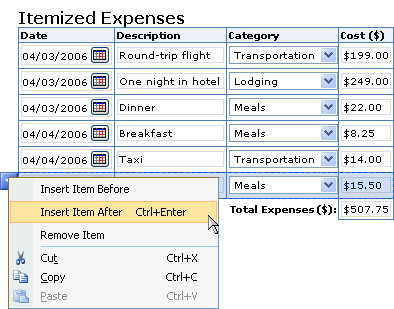
重複表由三個部分組成:
- 標頭列 當你在新的空白表單範本中插入重複表格時,標頭列預設會出現。 你通常會用標頭列來設定欄位標題。 如果你不需要欄位標題,請在重複表格屬性對話框中清除包含標頭勾選框。
- 資料列 資料列是可以「重複」到需要次數為何次的列。 作為表單範本設計師,插入重複表格時,設計模式中只會看到一列。 填寫基於你表單範本的表單的人,可以透過按 CTRL+ENTER、在快捷鍵選單點擊指令,或點擊表格最後一列下方 的「插入項目 」來新增多列。
- 基腳排 你可以用頁腳列來新增文字框或表達式框,將欄位中的數值加總。 頁腳列預設不會出現在重複表中。 要開啟頁腳列,請在重複表格屬性對話框中選擇「包含頁腳」勾選框。
相關的控制項
InfoPath 包含其他類似重複表格但功能不同的控制項。 若要判斷哪些控制項最適合您的表單範本,請參閱下列清單:
重複段 若要建立一個結構較簡單的區段,讓使用者可以多次在表單上插入 (例如資料庫) 中的記錄,請使用重複區段取代重複表格。
水平重複表 當你希望使用者能在表格中新增欄位而非多列時,可以使用水平重複表格代替一般重複表格。
使用者體驗
每當使用者將指標移到重複表格的某一列時,就會出現一個快捷選單按鈕。 使用者點擊按鈕即可看到一個快捷選單,內含插入或移除列的指令。

使用者也可以透過點擊表單重複表下方的 「插入項目 」文字來插入新列。 你可以在設計表單範本時自訂或移除這些文字。
插入重複表
插入重複表格的程序會因設計新的空白表單範本,或是基於資料庫或其他外部資料來源設計表單範本而略有不同。
以下示意圖展示了重複表格在設計模式下的樣貌。

控制項分為繫結與未繫結兩種。 如果是繫結的控制項,它會連接到資料來源中的欄位或群組,這樣您輸入到控制項的資料,就會儲存在基礎表單 (.xml) 檔案中。 如果是未繫結的控制項,就不會連接到欄位或群組,而輸入到控制項的資料也不會儲存。 當您選取控制項,或將滑鼠指標移到控制項上方時,文字和繫結圖示會出現在控制項右上角。 文字會指出資料來源中控制項所繫結的群組或欄位。 圖示會指出控制項是否有正確繫結到該群組或欄位。 如果繫結正確,就會出現綠色圖示。 如果繫結錯誤,您看到的就是藍色或紅色圖示。
表單範本的資料來源是由 [資料來源] 工作窗格中階層檢視的欄位和群組所組成。 重複表格通常綁定到表單範本資料來源中的重複群組,但也可以綁定到重複欄位。
以下範例中,表單上的明細費用表綁定至資料來源工作窗格中的重複項目群組。 表格中的文字框控制項—— 日期、 描述、 類別和 成本 ——綁定在 項目重複群組 中的欄位。

在新的空白表單範本上插入重複表格
當您設計新的空白表單範本時,[控制項] 工作窗格中的 [自動建立資料來源] 核取方塊是預設為選取。 這麼一來,當您在表單範本中新增控制項時,InfoPath 就會自動在資料來源中建立欄位和群組。 這些欄位和群組是由 [資料來源] 工作窗格中的資料夾和檔案圖示所表示。
- 在表單範本上,將游標放在您要插入控制項的地方。
- 如果沒有看到 [控制項] 工作窗格,請按一下 [插入] 功能表上的 [其他控制項],或按 ALT+I、C。
- 在 「插入控制項」中,點選「 重複表」。
- 在欄位 數 框中,輸入表格應有的欄位數。
- 重複表會在每欄建立一個文字框。 要將文字框轉換成不同類型的控制項,請右鍵點擊文字框,在快捷鍵選單中指向 「變更到」 ,然後點擊你想要的控制項。
在基於現有資料來源的表單範本中插入重複表格
如果表單範本的設計是以現有的可延伸標記語言 (XML) 檔案、資料庫或 Web 服務為基礎,則 InfoPath 會從現有的資料來源,衍生 [資料來源] 工作窗格中的欄位和群組。 在這種情況下,你可以透過將重複群組從 資料來源 工作窗格拖曳到表單範本,或從 控制 工作窗格插入重複表格,步驟如下:
在表單範本上,將游標放在您要插入控制項的地方。
如果沒有看到 [控制項] 工作窗格,請按一下 [插入] 功能表上的 [其他控制項],或按 ALT+I、C。
在 「插入控制項」中,點選「 重複表」。
在重複資料表綁定精靈的第一頁,點擊你想在 資料來源 列表中使用的資料來源,然後點選你想綁定資料列的重複群組
 。
。秘訣
要建立新的重複群組,請右鍵點擊你想加入重複群組的群組,然後在快捷選單中點 選新增 ,然後在 新增欄位或群組 對話框中,指定重複群組的屬性。
按一下 [下一步]。
在重複表格綁定精靈的第二頁,雙擊你想加入欄位的資料 綁定 清單中的欄位。
秘訣
要在 資料綁定 清單中建立新欄位,請右鍵點擊重複表格綁定的群組,然後在快捷鍵選單中點 選新增 ,然後在 「新增欄位」或「群組 」對話框中指定該欄位的屬性。
要重新排序欄位,請在 表格中的欄位 列表中選擇欄位,然後點擊 往上移動 或 向下移動。
版面配置的秘訣
請參考以下建議,幫助你優化重複表中控制的外觀、大小及其他細節:
- 要同時更改多個文字框的大小,請在 格式 選單中選擇想要調整大小的文字框,點擊 屬性,然後在 大小 標籤中進行必要的調整。
- 調整表單範本上的文字框大小,以配合你預期使用者在框內輸入的文字長度。
- 要更改重複表格中控制項的邊框或顏色,請在 格式 選單中選擇你想更改的文字框,點選邊 界與陰影,點選邊 界 標籤,然後進行必要的調整。
- 要自訂出現在重複表格內文字框中的文字,請使用格式工具列中的字型與字型大小框。 要一次更改表單範本中所有文字框的字型與大小,請選擇包含你想要格式的文字框,然後在格式選單中點選「套用字型至所有文字框控制項」。
- 要查看文字框中實際文字的樣貌,請點擊檢視選單中的「範例資料」。 這能幫助你了解基於你的表單範本,當使用者填寫時會是什麼樣子。