
發佈表單
套用到
當你完成表單範本設計後,必須發布它,讓使用者能根據該表單範本填寫表單。 使用者必須能存取表單發布的地點。 本主題說明發布 InfoPath 2010 表單的不同選項。
本文內容
發佈與儲存
發佈表單範本和儲存表單範本是不一樣的。 當一個表單範本被儲存時,你是在儲存它來保存你的作品,就像你在電腦上儲存檔案一樣。 發佈流程會修改表單範本以供發佈,新增發佈地點與處理指示區段,讓使用者能依此範本開啟表單。 處理說明允許基於此表單範本的表單,若您在發布後修改表單範本,該表單能自動更新。
發佈選項
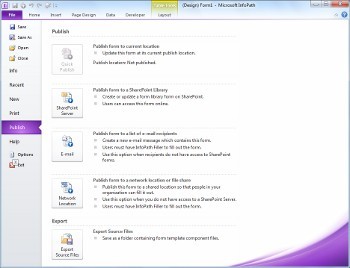
你可以用多種方式發布你的資訊路徑表單。 要發佈表單,請點選 「檔案 」標籤,然後點擊 「發佈 」,即可呈現以下選項:
- 快速發布 發佈表單至目前位置
如果你正在更新已經發布的表單,或是首次發布 SharePoint 清單或工作流程表單,你可以使用 Quick Publish 發佈表單,而不必說明如何以及在哪裡發布。 當您點擊 快速發布時,InfoPath 2010 會自動重新發布或發布表單至先前或指定位置。
注意
若未指定發佈地點, 快速發佈 將被停用。
- SharePoint 伺服器 將表單發佈到 SharePoint 函式庫
如果你想將 InfoPath 表單發佈到 SharePoint,讓使用者能在網頁瀏覽器或 InfoPath 填充程式中填寫,那你可以將其發佈到 SharePoint 函式庫。 使用者接著可以線上存取表單,填寫表格,並將結果儲存為資料庫中的資訊路徑文件。
- 電子郵件 發佈表單給電子郵件收件人列表
你可以建立包含 InfoPath 表單的新電子郵件。 當收件人無法存取 SharePoint 網站時,此選項非常有用。
注意
InfoPath 填充器是電子郵件中已發布表單的必要工具。
- 網路位置 將表單發佈到網路位置或檔案分享
這會將表單發佈到網路位置或檔案分享,讓使用者能直接前往分享 (,例如 //MyShare/Path/FormLocation) ,並在 InfoPath Filler 中填寫表單。
注意
對於已發佈到網路地點的表單,是必須使用 InfoPath 填充器的。
SharePoint 函式庫還是清單?
在先前版本的 InfoPath 中,你可以將表單發佈到 SharePoint 函式庫,當使用者填寫表單時,系統會將他們的回應存為該函式庫中的文件。 雖然你仍然可以這麼做,但你現在可以使用 InfoPath 2010 自訂用於建立、閱讀及編輯 SharePoint 清單項目的表單,讓回應被儲存為清單中的項目。 要做到這點,請在 SharePoint 中點擊 「自訂表單 」,或在 InfoPath 內建立新的 SharePoint 清單。
使用 SharePoint 清單而非文件函式庫有一些明顯優點,具體如下:
- 你可以像管理 SharePoint 清單中的任何項目一樣管理回應。
- 發佈表單時你不需要指定如何連接 SharePoint 伺服器,因為這是自動的。
- 自訂清單表單完成後,只需點擊 快速發佈 即可發布表單。
發佈到 SharePoint 函式庫
要將 InfoPath 表單發佈到 SharePoint 函式庫,請執行以下步驟:
- 按一下 [檔案]。
- 按一下 [發佈]。
- 點選 SharePoint 伺服器。
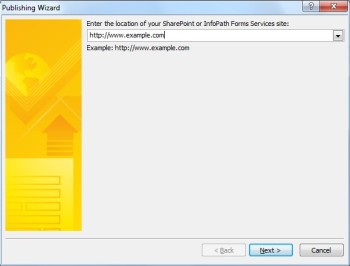
- 在文字框中輸入 SharePoint 網站的網址。
- 按一下 [下一步]。
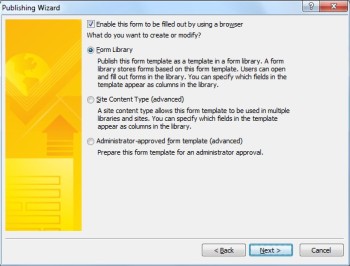
- 選擇如何發布表格。 大多數情況下,選擇 表單庫。 如需更多關於 網站內容類型 或 管理員核准表單範本 選項的資訊,請參閱 進階概念 區塊。
- 按一下 [下一步]。
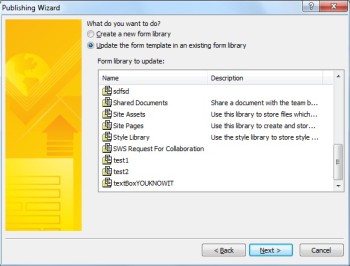
- 如果已建立 InfoPath 表單,請點擊已存在的表單庫,或點擊 建立新表單庫以建立新的表單庫 。
- 按一下 [下一步]。
- 如果你正在建立新的 SharePoint 函式庫,請在 名稱 文字框輸入函式庫名稱,並在 描述 文字框中輸入函式庫的描述。
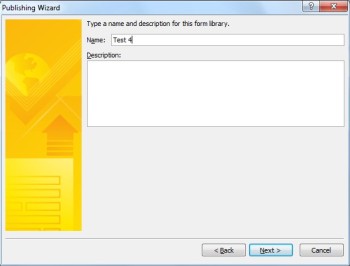
- 按一下 [下一步]。
- 若要在表單庫中以欄位顯示表單資料,請使用屬性促銷。 操作方法是點擊 新增,選擇想要的欄位,然後在 欄位名稱 框中輸入欄位名稱。
- 如果你選擇了重複欄位,請在 函式 清單中點選一個值,定義如何在表單函式庫中顯示該欄位,然後點擊 確定。
注意
你可以選擇顯示欄位中的第一個值、最後一個值,或是欄位所有出現次數的計數,或是合併所有值。
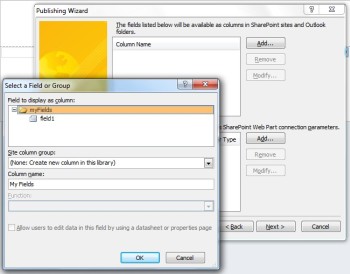
- 根據需要,對你想新增為 SharePoint 欄位的表單中每個欄位重複第 12 和第 13 步,然後點擊 「下一步」。
- 按一下 [下一步]。
- 按一下 [發佈]。
發佈至電子郵件
若要將 InfoPath 表單發佈給電子郵件收件人列表,請執行以下步驟:
- 按一下 [檔案]。
- 按一下 [發佈]。
- 點擊 電子郵件。
- 如果您尚未儲存表單,請點擊 確定 以儲存表單。
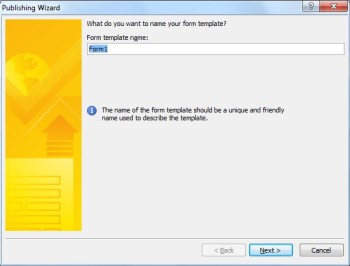
- 在 表單範本名稱 文字框輸入表單名稱,然後點 選「下一步」。
- 若要將表單資料以欄位形式顯示在 InfoPath 表單項目資料夾中,請使用 property promotion。 操作方法是點 選新增,然後選擇想要的欄位,然後在 欄位名稱 框中輸入欄位名稱。
- 如果你選擇了重複欄位,請在 函式 清單中點選一個值,定義如何在表單函式庫中顯示該欄位,然後點擊 確定。
注意
你可以選擇顯示欄位中的第一個值、最後一個值,或是欄位所有出現次數的計數,或是合併所有值。
- 根據需要,對你想在 Outlook 中新增欄位的每個欄位重複第 6 和第 7 步,然後點擊 「下一步」。
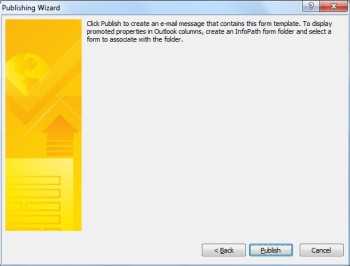
- 完成後點擊 「發佈 」,以電子郵件開啟表單。
- 請輸入 收件人、 抄送和 密送 欄位。
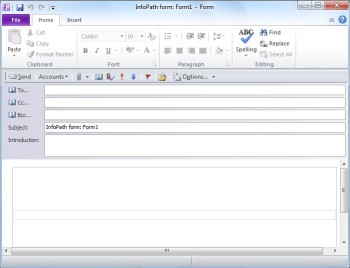
- 自訂 主題 欄位的內容。
- 介紹文字框提供表單指示及使用者為何收到該表單的說明。
- 按一下 [傳送]。
發佈至網路地點
若要將 InfoPath 表單發佈到 UNC 或非 SharePoint 伺服器,請執行以下步驟:
按一下 [檔案]
按一下 [發佈]。
點擊 網路位置。
在第一個文字框輸入想要的路徑和表單檔名。
注意
這可能是硬碟上的某個位置,或是檔案分享,例如 \\private\example\exampleform.xsn。 這也可能是你電腦上的一個位置,看起來像是 :C:\examplefolder\exampleform.xsn。
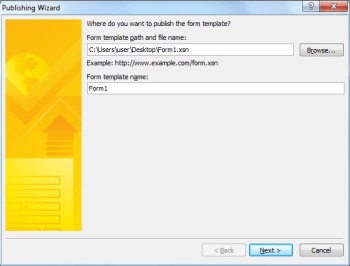
- 在 表單範本名稱 文字中輸入範本名稱,然後點擊 「下一步」。
注意
表單名稱用於更新或重新發布時識別表單名稱,使用者填寫表單時也會看到。
- 在文字框中輸入使用者可存取的路徑與檔名。
注意
大多數情況下,發佈位置與替代存取路徑會相同。 但在其他情況下,例如檔案被儲存在 C 碟,則不會被保存。 舉例來說,如果你把表單存到 C:\examplefolder\exampleform.xsn,那麼使用者的可存取路徑可能會像 \\mycomputer\examplepath\exampleform.xsn。 如果前一個路徑是使用者可存取的路徑,例如 \\private\example\form\exampleform.xsn,且你和使用者都能存取,那麼這一步就不需要採取任何行動。
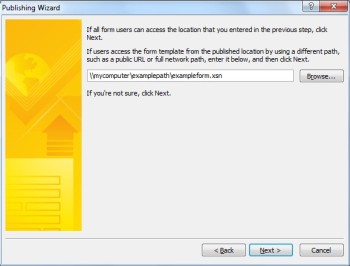
- 再點選 「下一頁 」。
- 按一下 [發佈]。
進階概念
網站內容類型
內容類型定義表單範本、一組欄位,以及伺服器上的文件管理設定,例如工作流程或政策設定。
透過建立內容類型,你可以在整個網站重複使用表單範本和設定,將表單範本發佈為網站內容類型。 當你更新內容類型時,你的變更會自動套用到該內容類型的任何地方。
你可以將單一內容類型指派給網站中的多個圖書館,或將多種內容類型指派給單一圖書館。 例如,你可以為公司銷售部門使用的所有資料庫新增狀態報告表單的內容類型,讓每個銷售團隊收集並回報相同的資訊給管理層。 或者,假設你的部門使用不同的旅遊申請、行程報告和費用報告表格範本。 你可以將這三種表單範本發佈為網站內容類型,並將它們加入一個用於儲存團隊旅遊相關資訊的資料庫。 當人們從函式庫建立新表單時,可以選擇想使用的表單範本。
InfoPath 表單中的沙盒程式碼
使用 InfoPath 2010,只要表單不是完全受信任的表單,且你是 SharePoint 中的沙盒程式碼管理員,你可以直接從 InfoPath Designer 發布帶有程式碼的表單庫表單。 使用沙盒程式碼發佈表單的流程與將表單發佈到表單庫或網站內容類型相同。
管理員核准的表單範本 (完全信任的表單)
管理員核准的表單範本可供 SharePoint 網站上的任何網站集合使用,且可能包含需要完全信任的程式碼。 這些檔案由 SharePoint 網站管理員逐一驗證、上傳並啟用。 管理員核准的表單範本保存在一個僅限管理員存取的特殊文件庫中。 有關管理員核准表單範本的資訊,請參考以下連結: