
登入日誌
@Mentions 如果你用以下任一方式登入日誌,就支援:
- 由您的管理員提供的 Microsoft 365 工作或學校帳號
- 一個個人 Microsoft 帳號。 學習如何建立新的 Microsoft 帳號。
要登入,請點選應用程式右上角  ,然後點選「以 Microsoft 登入」。
私下在筆記中提及 People
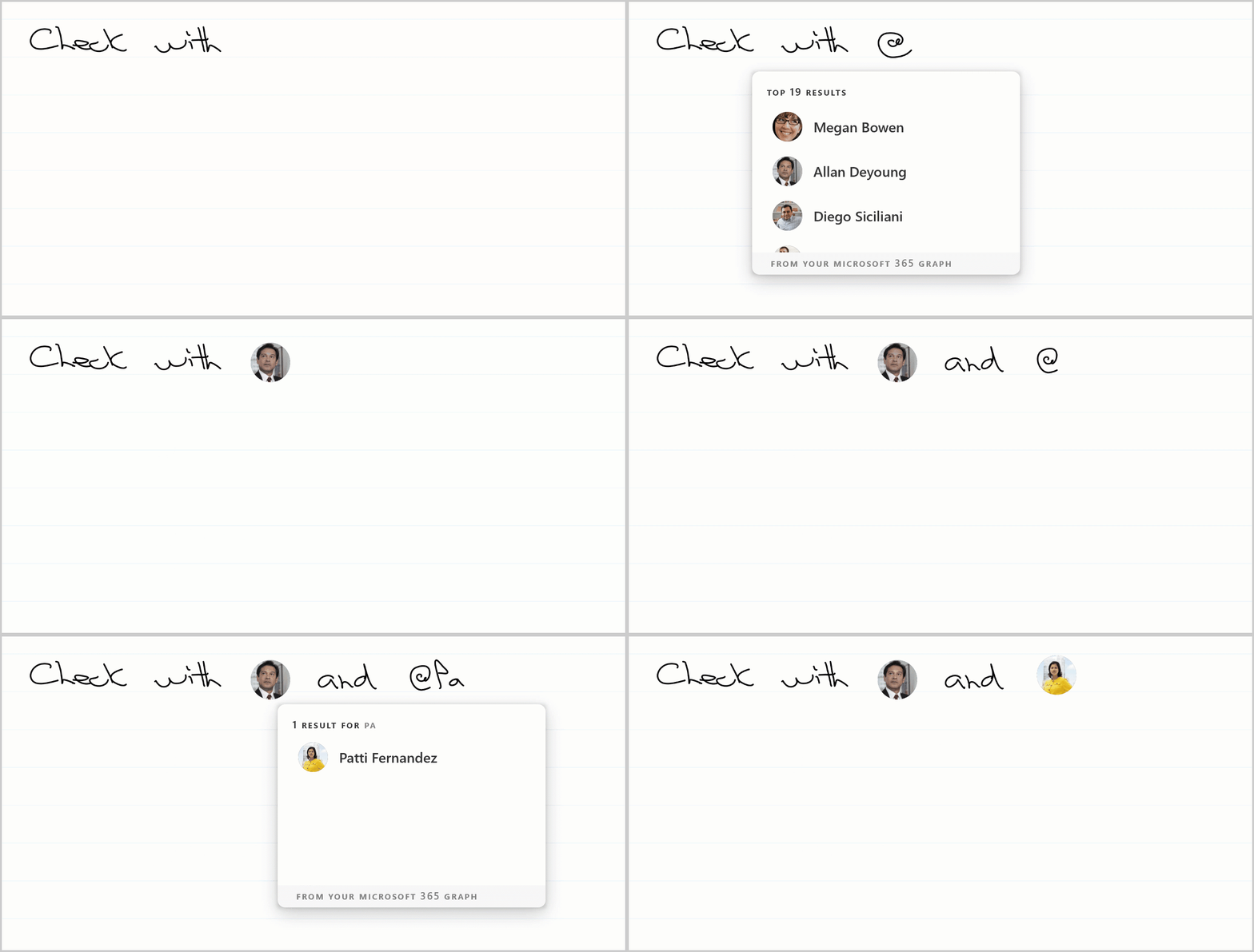
畫出 @ 符號後,你可以快速列出一份私下提及的人物清單。 使用時 @mention 不會把你的筆記分享給他們。 你可以 @mention 用搜尋來快速查詢他們,之後也可以用搜尋來找他們。
寫下 @ 符號
當你輸入 @ 符號時,會出現一份人物名單。 名單中包含你帳號中曾有互動的人。 在有會議標題的頁面上,會議中的與會者會顯示在列表的最上方。
尋找 People
你可以在 @ 符號右側立即填寫他們的名字,搜尋未在名單中的人。 從你的帳戶中獲得結果可能需要幾秒鐘。
新增人員
當你從名單中點擊某人時,@符號和你畫的字母會被他們的頭像或縮寫取代。
人員詳情
你可以點擊該角色的頭像查看更多細節,或在 @mention 刪除或複製等操作中執行其他操作。
搜尋 @ Mentions
你可以快速篩選側邊欄,找到期刊中人物的提及:
- 要搜尋所有提及,請點擊側邊面板中
 上的篩選按鈕圖示,並點擊
 按鈕。
按鈕。 - 若要搜尋特定人物,請在搜尋欄中使用的搜尋框圖示輸入其姓名,
 。
。 - 使用日誌中
 ,或在側面板日誌分頁的
 ,瀏覽結果並點擊任一頁面即可將日誌導向該結果。
你可以在搜尋 與篩選 文章中了解更多關於搜尋的資訊。
與 @ Mentions 分享頁面
如果您選擇透過電子郵件或分享頁面選單) (的頁面副本,頁面上提及的任何人都會被列為收件人。 你可以在發送前移除或新增其他檔案。