
你可以把期刊內容匯出成 PDF 文件。
從以下其中一個入口開始匯出:
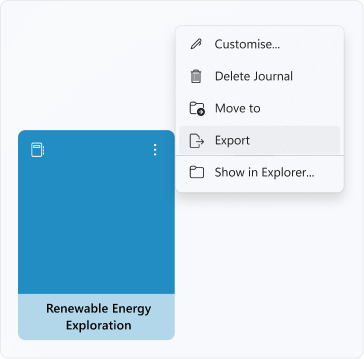
1. 在 首頁,點擊日誌右上角的三個點可以打開選單。 你可以匯出 日誌中的所有頁面 。
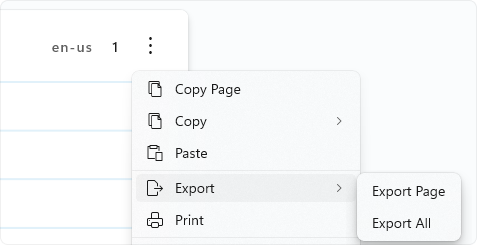
2. 在日誌中,點擊頁面右上角的三個點即可開啟 頁面選單。 你可以匯 出對焦 頁面,或是匯出 日誌中的所有頁面 。
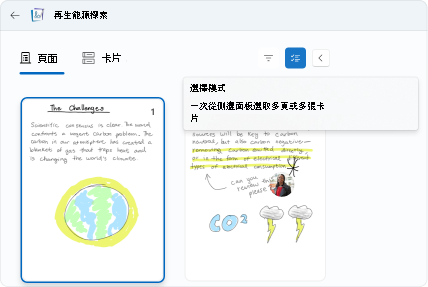
3. 在日誌中,從側邊面板進入選取模式。 你可以從日誌中 匯出選定的頁面或卡片 。
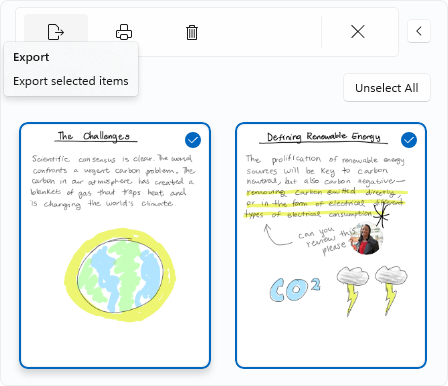
當「匯出」對話框出現時,選擇 「匯出為 PDF 」,這將帶你進入以下頁面:
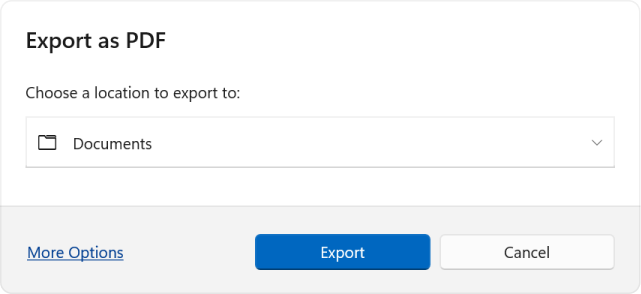
- 你可以 選擇 儲存匯出後的 PDF 文件的位置。
- 在 「更多選項」中,你可以選擇性地排除匯出頁面背景和/或頁碼。
- 點擊 匯出 即可開始匯出流程。 完成後,你可以選擇 開啟 PDF,直接打開匯出後的 PDF 檔案。
電流限制
此匯出功能已知有幾項限制:
- PDF中匯出的鉛筆筆和螢光筆劃會因為檔案格式不同,外觀會與日誌中略有不同。
- 匯出為 PDF 僅支援光模式的頁面背景。