
你可以將日誌內容匯出到 OneNote 頁面。
從以下其中一個入口開始匯出:
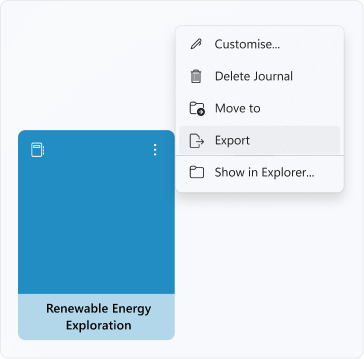
1. 在 首頁,點擊日誌右上角的三個點即可開啟選單。 你可以從日誌匯出 所有頁面 。
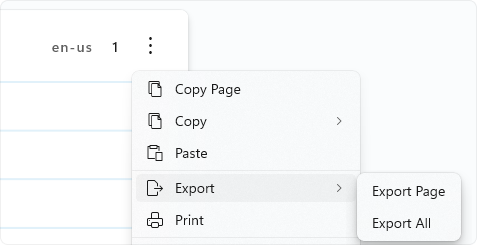
2. 在日誌中,點擊頁面右上角的三個點即可開啟 頁面選單。 你可以匯 出對焦 頁面,或是匯出 日誌中的所有頁面 。
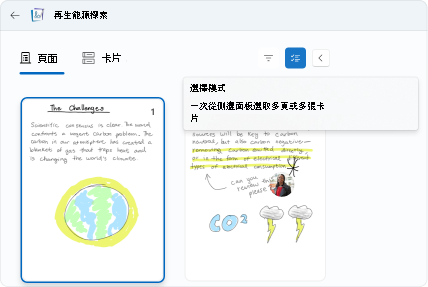
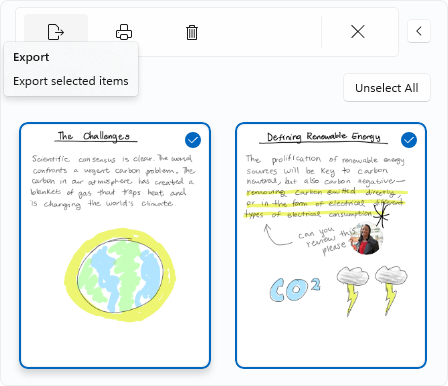
3. 在日誌中,從側邊面板進入選取模式。 你可以從日誌中 匯出選定的頁面或卡片 。
當匯出對話框出現時,選擇 匯出至 OneNote ,這將帶你進入以下頁面:
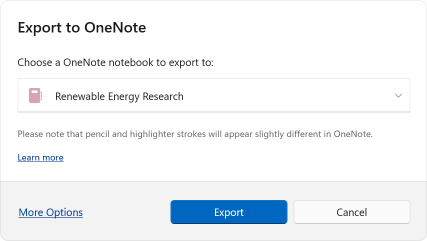
- 你可以選擇一個 OneNote 筆記本 匯出到。 你只能匯出到裝置上至少開啟過一次的筆記本,使用 OneNote 桌面應用程式。
- 在 「更多選項」中,你可以選擇性地排除匯出頁面背景和/或頁碼。 每個頁面的背景都會在 OneNote 頁面下方 設定為背景圖片 。
- 點擊 匯出 即可開始匯出流程。 完成後,你可以選擇 「在 OneNote 中開啟」,這會直接開啟你的 OneNote 應用程式,裡面有匯出的內容。
電流限制
匯出功能已知有幾項限制:
- OneNote 匯出的鉛筆筆和螢光筆劃會因為檔案格式不同,呈現方式會與日誌中略有不同。
- @Mentions 會匯出成 OneNote 的圖片。 由於 OneNote 不支援 @mentions,你將無法像在日誌中那樣存取聯絡資訊。
- 匯出內容可能因檔案格式差異而不支援 OneNote 的 Ink 轉文字或搜尋功能。
- 從大型影像來源匯入的圖片,即使在日誌頁面上可見,也可能在 OneNote 中錯誤顯示。
- 請考慮在 OneNote 中使用暗黑模式時,排除頁面背景。 OneNote 可能會調整墨水筆劃的視覺呈現以顯示對比度,這會使墨水在日誌頁面背景上的辨識度降低。
故障排除錯誤
找不到支援的 OneNote
如果你的裝置上沒有支援的 OneNote 桌面應用程式版本,可能會遇到錯誤訊息。 此錯誤可能由以下情境之一引起:
- 你的系統上沒有安裝 OneNote 桌面應用程式。
- 你系統上只有 OneNote for Windows 10 桌面應用程式。 關於不同 OneNote 版本的更多資訊,請參閱:OneNote 版本之間的差異是什麼?- Microsoft 支援服務
- 你的 OneNote 應用程式版本是在 OneNote 2013 之前。
請從 本網站取得最新版本的 OneNote,或直接從 Microsoft Store 下載。
找不到任何 OneNote 筆記本
您可能會遇到錯誤訊息,原因如下:
- 你沒有 OneNote 筆記本。
- 你的 OneNote 筆記本沒有打開。 欲了解更多如何重新開啟筆記本的資訊,請參閱 OneNote 中的關閉與重新開啟筆記本。
請在 OneNote 中建立新筆記本,或確保筆記本開啟後再嘗試匯出。