
你可以透過簡單的拖放操作,在主畫面依資料夾來整理日誌。
建立資料夾
在 Microsoft 日誌主畫面,按下「新增資料夾」按鈕上的「新增資料夾」圖 。 你將有機會為資料夾命名並選擇顏色。
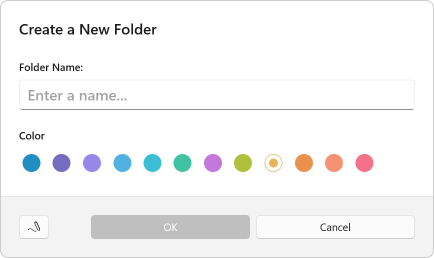
日誌只允許一層資料夾。 當你在主畫面頂層時,可以建立資料夾。 你不能在另一個資料夾裡建立任何資料夾。
將日誌移到資料夾
你可以用以下方式將日誌移到資料夾:
在主畫面上按住日誌,直到它縮小。 然後把它拖到目標資料夾上方並釋放。
點擊用於顯示日誌右上角項目
 的三點圖示,即可進入日誌選單。 然後選擇「 移到」 選項,查看你最近存取過的資料夾清單。
- 從清單中選擇一個資料夾,日誌就會移到那裡。
- 選擇 新資料夾...... 系統會提示你為該日誌建立新資料夾。
點擊資料夾打開,就能看到你剛移動的日誌。
重複期刊名稱
你不能把日誌移到包含同名日誌的資料夾裡。
如果你嘗試這樣做,你會看到錯誤對話框。 點擊 「保留兩者 」會改變你拖曳的日誌名稱,表示是副本,並放入目標資料夾。 按下取消鍵即可結束操作,且不會有任何改變。
你也可以在日誌選單中的 自訂 ...選項中重新命名其中一本日誌。
從資料夾中移除日誌
你可以點擊資料夾右上角的三點圖示,顯示日誌中項目 ,以進入日誌選單。 然後選擇「 移到」 選項,查看你最近存取過的資料夾清單。
若要將日誌移出資料夾並回到頂層,請在 主畫面 (選擇日誌) 。 日誌將移至主畫面。
刪除資料夾
點擊資料夾右上角日誌項目的 ,即可進入 資料夾選單。 然後選擇 刪除資料夾。
您將無法刪除包含日誌或其他檔案的資料夾。 請先清空資料夾,然後再嘗試刪除。
如果你在 Journal 裡進入一個資料夾,發現它看起來是空的,但你無法刪除它,那麼很可能檔案系統裡有個副檔名不屬於 Journal 的檔案。 你必須使用檔案總管來解決這個問題。
日誌資料夾、檔案總管與檔案系統
Journal 會把你的日誌儲存在檔案系統中,資料夾裡的 Documents library 裡叫做 Journals 的資料夾裡。
當你在 Journal 建立資料夾時,它會在檔案系統的 Journals 資料夾中建立一個資料夾。
你可以檔案總管輕觸資料夾右上角日誌項目的,輕鬆找到資料夾選單,找到資料夾選單。 然後選擇 「在檔案總管中顯示」。