
你可以用項目符號、箭頭、破折號、數字或字母輕鬆建立清單。 日誌會自動辨識它們。 日誌可以在側邊欄篩選清單,方便找到。
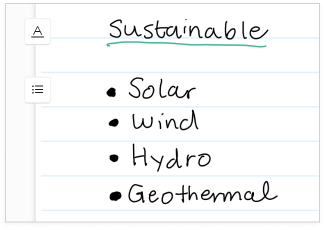
與清單項目的處理
- 點擊 任何清單項目的 項目符號 即可選擇。
- 用手指或筆在日誌頁面上任意拖曳選取的項目。
- 要在移動清單項目前插入 空格 ,從 頁面側邊畫一條線 到你想插入空格的頁面。 你可以參考「 與頁面合作」 條目了解更多關於增加空間的資訊。
與清單合作
-
點擊 列表篩選器中使用的 列表提示
 頁面側邊的日誌中點選,即可選取整個清單。
 -
在
 複製圖示作為墨水,或使用日誌按鈕中複製
 複製為文字圖示。
 - 複製的內容可以貼上到 Journal 或其他應用程式中。
尋找清單
從 側邊面板 你可以輕鬆瀏覽並導航到你的清單:
- 點擊「 篩選 」按鈕圖

- 選擇清單篩選器圖
- 然後在日誌中選擇
 ,以查看包含清單的頁面;或選擇日誌中
 ,只查看與清單相關的內容。
想了解更多,請參閱 搜尋與篩選 文章。