
側面板可用來瀏覽日誌內容。 你可以用面板頂部靠近側邊按鈕右向的箭頭  來摺疊或顯示側面板。
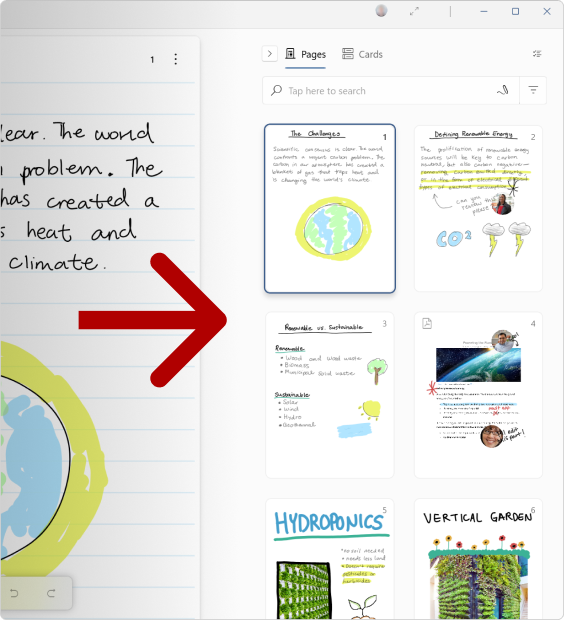
側邊面板的頁面分頁
在日誌中,你可以使用側面板,透過日誌頁面標籤上的頁面 來瀏覽筆記。 在頁面標籤中,你可以點擊日誌按鈕上的 新增頁面 圖示,該按鈕會在縮圖末尾
  。
。
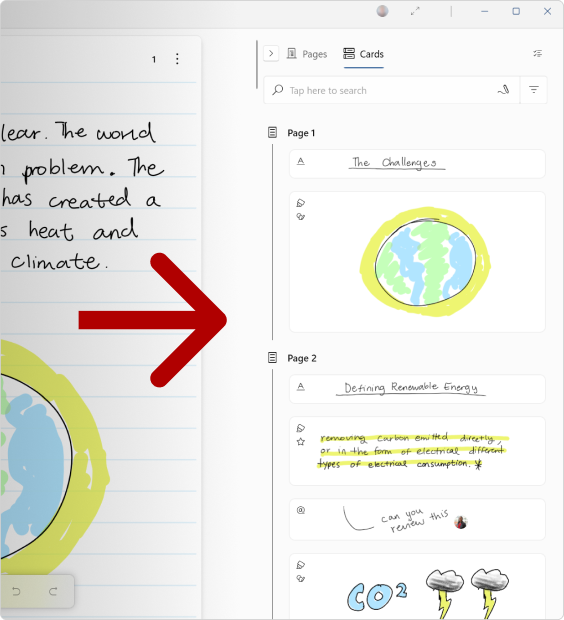
側面板的卡片標籤
卡片允許你以片段形式查看已識別的墨水及其他內容,如標題、星辰、圖畫等 @Mentions。
日誌中 上的卡片標籤圖示讓你更容易看到你寫的墨水,並能快速瀏覽日誌。
選擇頁面或卡片
你可以點擊日誌中的 「選擇模式 按鈕,在側面板中多重選擇項目。 進入選擇模式後,你可以選擇Email、列印、 (卡片分頁只) ,或只) 項目 (刪除頁面分頁。
電子郵件
如果你是用 Microsoft 365 工作或學校帳號,或是個人 Microsoft 帳號登入,你可以將選定的頁面或卡片寄送給電子郵件。 被選中分享頁面中的任何人 @mentioned 都會出現在電子郵件收件人清單中。 如果沒有人是 @mentioned,那麼你就會成為收件人清單中的收件人。
推廣
當側面板設定為日誌中卡片標籤的卡片標籤時,你可以透過日誌中按鈕上的選擇模式圖示,將選取的卡片升級到新頁面,。 這比一次手動抄寫一件物品快,也是將重要想法或任務推進日誌的好方法。
讓重要內容出現在卡片上的一個簡單方法是在卡片旁邊畫一顆星星。 你可以在《 Stars 》文章中了解更多
Delete
在的頁面圖示中,你可以使用開啟按鈕的「選擇模式」圖示,輕鬆一次刪除多頁。 選擇你想移除的頁面,然後點擊 刪除。