
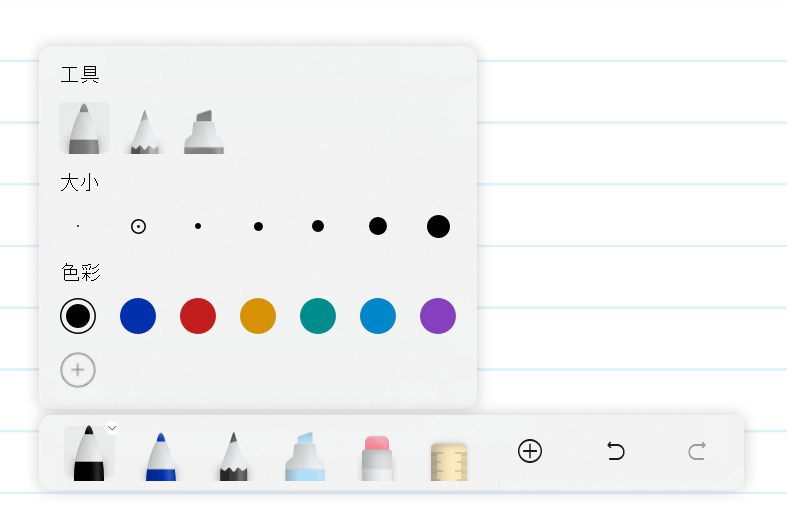
Microsoft 日誌提供你用筆、螢光筆或鉛筆描墨的選項。
自訂工具
你可以點擊工具列選定的槽位,自訂工具的類型、尖端大小和顏色。
點擊日誌中的  按鈕,新增自訂顏色。
橡皮擦
在日誌中有多種擦 除墨水的選項。
尺規
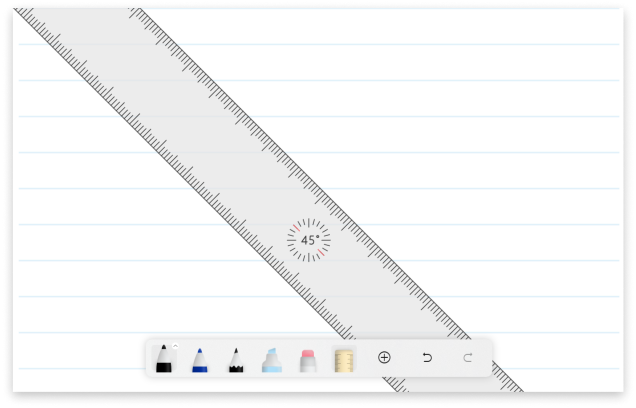
點擊工具列上的 尺子工具 ,你當前頁面上會出現尺子,幫助你畫直線。 再次點擊尺規工具即可從頁面移除。
插入
使用 按鈕上的 plus 圖示,您可以 插入 PDF、 插入圖片,或使用 Camera 應用程式拍攝照片。
檢查 Windows 筆的設定
要進入筆設定,請點擊日誌頂部欄中設定按鈕上的設定 。 如果你已經用 Microsoft 365 登入,點擊你的虛擬角色即可開啟設定。
手牌偏好
為了確保日誌中最佳的使用體驗,你應該確保左手或右手使用的手型偏好設定正確,並有其他自訂功能。 這部分在 Windows 設定中管理。 日誌中的筆設定選單提供一個捷徑。
你也可以想改變螢幕側邊顯示面板的位置。 你可以在日誌中進入顯示與外觀設定,並選擇你偏好的頁面位置來更改。
筆與鉛筆的壓力
你可以把筆和鉛筆工具設定成對壓力敏感。 這些功能在日誌中預設是關閉的。
如果你開啟筆壓,墨水的厚度會根據你施加的壓力調整。 你用的壓力越大,管線就越粗。
如果你開啟鉛筆壓力,鉛筆的暗度會根據你施加的壓力調整。 用力越大,鉛筆顏色越深。
記得Pen State
每次你打開筆記本時,當「記住筆」狀態被關閉時,日誌會把筆、鉛筆和螢光筆工具的狀態重置回預設狀態。 這是預設設定。
如果你希望日誌能在兩次使用間記住這些工具的顏色和厚度,請開啟 Remember Pen State。
觸覺訊號
這些設定只有在你的筆支援觸覺訊號時才會出現。
筆能模擬紙張的觸感,提供自然的書寫體驗。 要啟用此功能,請將 「描線時 」開關設為開啟。
筆可以用短促的震動來回應像是瞬間套索或刮字手勢。 要啟用此功能,請將 「With Ink Gestures 」切換為開啟。
Windows 設定提供關閉全系統觸覺訊號或調整強度的選項。 如果強度設定太低或觸覺訊號被關閉,你可能無法在筆中感知觸覺訊號