
日誌讓你輕鬆處理你已加入頁面的墨水和內容。 您可以依以下方式選擇項目:
- 使用 即時套索
- 用手指輕敲物品
- 點擊出現在已識別墨水旁的提示
- 用滑鼠先 右鍵 選取,然後 左鍵 展開或移動
當物品被選取時,你可以對它們採取行動,例如:
- 用筆或手指移動它們
- 複製
- 刪除
- 共用
日誌讓你輕鬆處理你已加入頁面的墨水和內容。
用即時套索選擇內容
在你想選擇的墨水周圍畫一個圓圈。 選取的形狀必須是圓形,且你選擇的內容必須在頁面上停留至少1秒 (讓你能像條列式) 一樣刻意圈出項目。
如果你打算畫圓圈而非選擇,在出現的選單中,你可以點擊「保留墨水」來恢復你畫過的形狀,或是從墨水工具列使用「復原」。
你可以用即時套索選取任何在頁面上停留超過一秒的項目。 這讓你能寫下並圈出物品,比如編號清單,而不會不小心觸發套索。
用手指或右鍵選擇墨水
| 動作 | 描述 |
|---|---|
| 點擊選擇 | 用手指點擊任何墨水選擇,或用滑鼠右鍵點擊。 預設情況下,會選擇一個單字。 |
| 擴大你的選擇 | 繼續用手指點擊或用滑鼠左鍵點擊。 每次點擊,選取範圍會擴大:字詞 -> 行 -> 段落 -> 整頁。 |
| 選擇多個項目 | 完成初步選擇後,按住 CTRL 鍵同時用滑鼠左鍵點擊,或用手指輕觸,選擇同一頁面上的任何墨水或圖片。 |
| 清除選拔 | 點擊頁面的空白區域。 |
用你的筆選擇
| 動作 | 描述 |
|---|---|
| 點擊後用筆選取 | 按住側鍵,點擊墨水或圖片以選擇。 |
| 擴大你的選擇 | 繼續按住側邊按鈕,再點一次同一個項目,可以擴大選擇。 每次點擊,選取範圍會擴大:字詞 -> 行 -> 段落 -> 整頁。 |
| 選擇多個項目 | 繼續按住側邊按鈕並點擊,可以選擇同一頁面上的任何墨水或圖片。 |
| 清除選拔 | 點擊頁面的空白部分 |
用提示選擇
當偵測到已識別的墨水時,頁面邊緣會出現 提示 。 你可以點擊提示,快速選擇與提示相關聯的已識別內容。
你可能會看到的範例提示:
- 航向 用於

-

- 繪

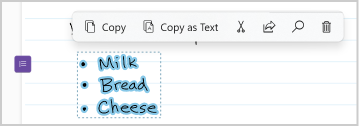
對特定內容的行動
選取內容後,請用手指或筆在不同頁面上或跨頁拖曳,或使用工具列執行以下操作:
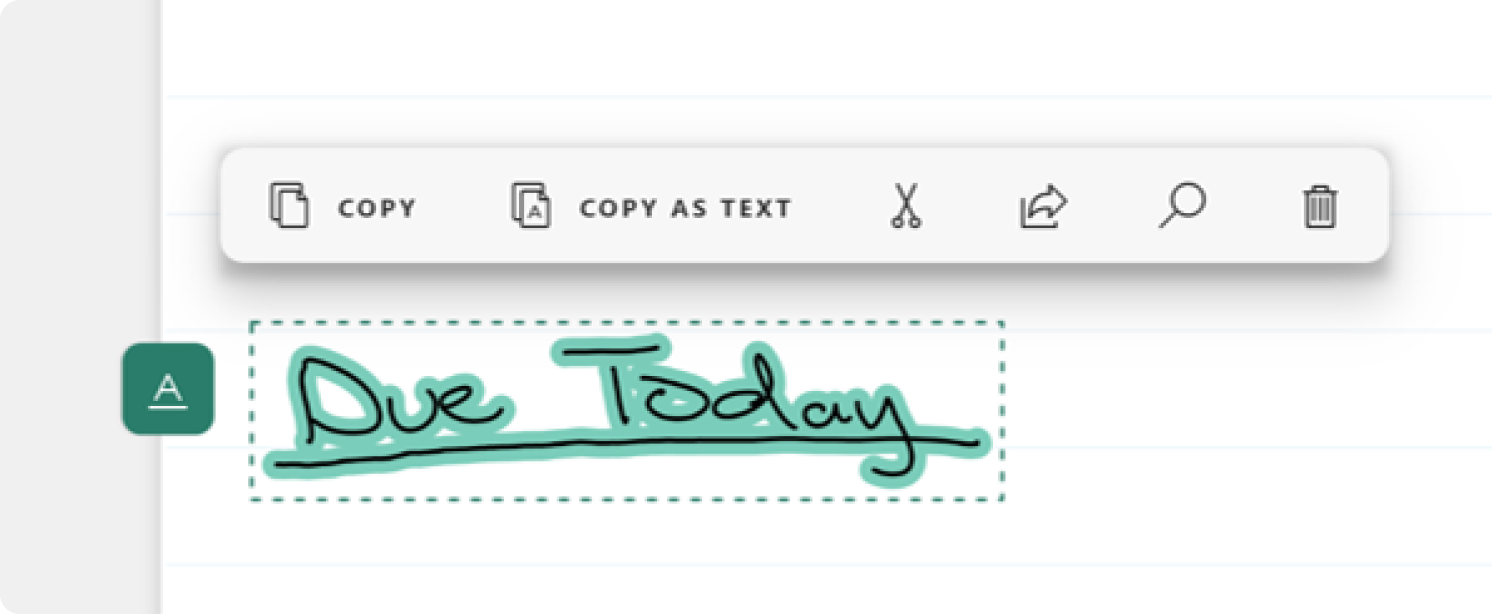
| 動作 | 描述 | |
|---|---|---|
| 收到 |

|
將墨水和其他選取的內容複製到剪貼簿,讓你能貼上到 Journal 或其他支援墨水的應用程式中。 |
| 複製為文字 |

|
將墨水複製到剪貼簿上,作為文字,讓你能將結果貼到任何應用程式中。 |
| 卡 |

|
將內容從頁面剪裁到剪貼板,方便之後貼上。 |
| 共用 |

|
透過電子郵件分享所選內容的副本。 僅供已登入的 Microsoft 365 工作及學校用戶 使用。 |
| 濾波器 |

|
將側面板設為日誌中  ,並新增與所選內容類型相符的篩選器。 ,並新增與所選內容類型相符的篩選器。例如,你可以在選擇標題篩選器和 的標題提示圖示後,點擊篩選按鈕,在側邊面板建立即時目錄。 |
| 刪除 |

|
刪除頁面內容 |