
你可以同時更改所有 Microsoft 365 應用程式和服務的顯示語言和時區。
重要
某些 Microsoft 365 設定,包括顯示語言,在某些 Microsoft 365 配置(如混合環境)中,使用者無法更改。 如果以下程序都無法奏效,請聯絡貴組織的資訊科技管理員尋求協助。
- 請用您的工作或學校帳號登入 Microsoft 365。
- 在螢幕上角,選擇設定設定
 ,打開設定窗格,然後選擇更改你的語言。
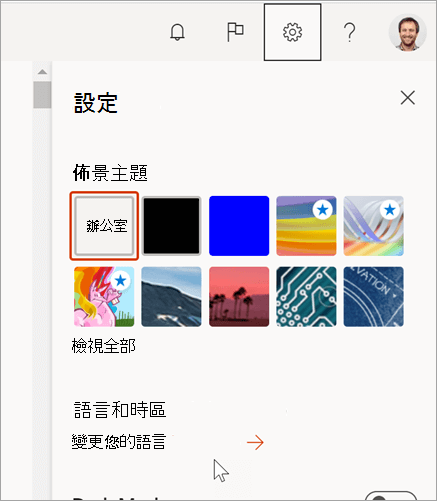
- 在 顯示語言中,選擇鉛筆圖示,然後從列表中選擇你的語言。 如果你願意,也可以調整時區和時間顯示。
如果你沒看到設定面板
根據你們組織的 Microsoft 365 設定,你可能會在不同地方找到設定。
- 在螢幕上角,選擇設定設定>的 Microsoft 365 設定,然後選擇設定標籤。
- 選擇 語言和時區 ,然後選擇你想要的語言。 然後選取 [儲存]。
如果你沒有語言設定選項
在某些 Microsoft 365 安裝中,顯示語言及部分設定只能由 IT 管理員更改,如下所示。 如果你無法更改顯示語言,請向你組織的 Microsoft 365 管理員求助。

更多關於語言設定的資訊
- 更改顯示語言不會影響其他人的語言設定。 如果其他人使用同一台電腦,他們的顯示語言會由他們自己的 Microsoft 365 設定決定。
- 你第一次登入 Outlook 網頁版時,也會設定顯示語言。 不過,如果 Microsoft 365 的語言設定不同,Outlook 網頁版的語言設定會覆蓋兩者。
- 目前,Outlook 網頁版 可用的語言比其他服務 (如團隊網站) Microsoft 365 還要多。
- 目前使用本頁顯示語言集的網頁應用程式Microsoft:Outlook 網頁版、Microsoft 365 中的 SharePoint、工作或學校用 OneDrive、Excel、OneNote、PowerPoint、Word、Visio、Delve、MyAnalytics、Bookings、Calendar、People、管理員 Center 及 Office.com。
- 選擇新顯示語言後,可能需要長達 24 小時才能在以下 Microsoft 網頁應用程式中更換:Microsoft 365 中的 SharePoint、工作或學校用的 OneDrive、Excel、OneNote、PowerPoint、Word、Visio、Delve 以及 MyAnalytics。