
您可以直接從公司用或學校用 OneDrive 建立新的 Office 文件。 您需要 Office Web App Server 才能查看 [新增] 功能表。 否則,就會顯示 [資料夾] 圖示。
不確定要在何處建立文件? 請參閱 我應該將檔案儲存至 OneDrive 或 SharePoint?
選取新增,然後選擇您要建立的文件類型,例如 Word、Excel 或 PowerPoint。
![選取 [新增] 功能表以在商務用 OneDrive 中建立新文件的螢幕擷取畫面](media/odb-new-documentweb.png)
新文件隨即會在您選取的 Microsoft 365 網頁版程式中開啟。 例如,選取 Word 文件會開啟 Word 網頁版。秘訣
沒有儲存按鈕,因為系統會自動為您儲存文件。
若要重新命名文件,請在標題列中按一下其名稱,輸入您要的新名稱,然後按 ENTER。
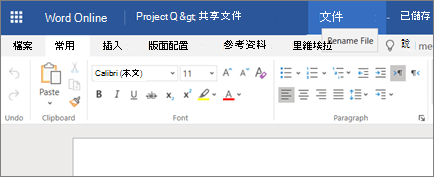
完成後,若要返回檔案的儲存位置,按一下檔案名稱旁的您的名稱即可。
(或者,按一下瀏覽器中的 [上一步 ] 按鈕以返回儲存文件的位置。如果您按一下 [上一步],請按一下 [ 重新整理 ] 以在檔案清單中查看新文件。)
秘訣
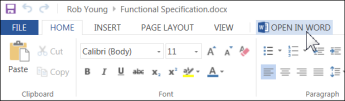
若要能夠存取所有應用程式功能,您可以切換到完整的 Office 應用程式。 例如,在 Word 網頁版中,按一下 [在 Word 中開啟] 以繼續在 Word 中處理文件。
從 Office 傳統型應用程式中建立文件
您也可以從 Office 傳統型應用程式開始,例如 Word、Excel 或 PowerPoint,然後建立文件並直接儲存到公司用或學校用 OneDrive。
- 像往常一樣在 Office 傳統型應用程式中開始建立文件 ([新增檔案>],然後) 挑選範本。
- 當您準備好儲存文件時,請按一下 [檔案>][另存為>OneDrive - 您的公司名稱]。 例如,OneDrive - Contoso。
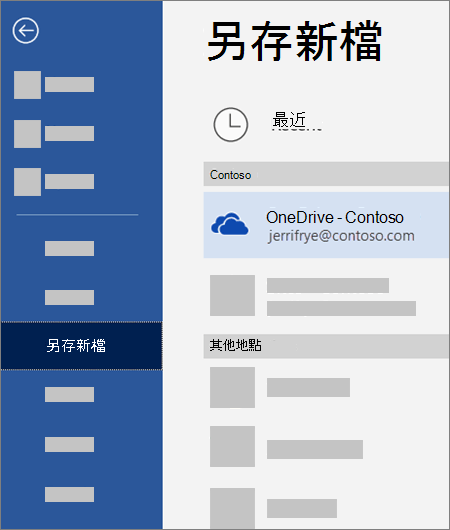
- 為檔案命名,然後按一下 [儲存]。
秘訣
- 如果您沒看到 OneDrive - 您的公司名稱,請按一下 [新增位置>:Office 365 SharePoint]。 然後使用您的公司或學校帳戶登入 Microsoft 365。
-
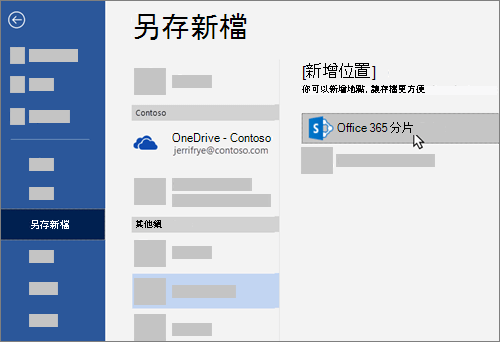
- 將公司用或學校用 OneDrive 新增為單一 Office 應用程式中的位置後,您就可以儲存所有 Office 應用程式中的檔案。
如果您已登入 Microsoft 365,而且您的訂閱包含 Office,您可以安裝最新版本的傳統型應用程式。 在 Microsoft 365 頁面頂端,移至 [設定]、[![Office 365] [設定] 按鈕](media/settingsbutton.png) >、[Office 365 設定>軟體]。
>、[Office 365 設定>軟體]。