
注意
此功能目前正陸續推出至 OneDrive for Android 及 OneDrive for iOS 應用程式。
什麼是 OneDrive 中的光學字元辨識?
光學字元辨識現已內建於 OneDrive for Android 和 iOS 行動應用程式中,幫助您重用資訊、加快文件工作流程,並讓內容更容易被找到。
你已經可以在印刷的 PDF 中選取文字,但現在你可以在 OneDrive 使用光學字元辨識來搜尋並複製掃描的 PDF 文字。
如何使用 OneDrive 選擇、辨識及複製 PDF 中的文字
- 打開 OneDrive 手機應用程式,打開你想搜尋、選取或複製的掃描 PDF。
- 在頁面上任意位置 (長按長按) 即可。
- 當右鍵選單出現時,點擊 「辨識文字」。
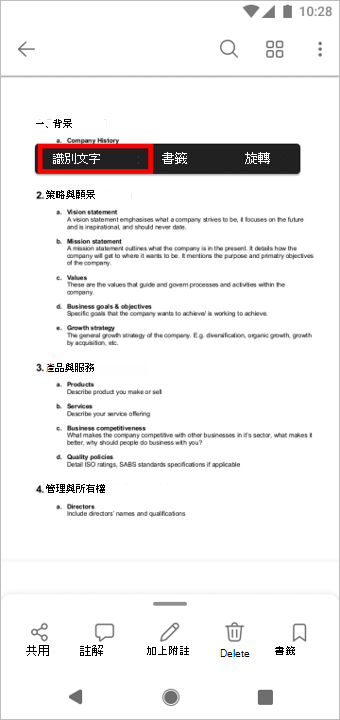
- 光學字元辨識結束後,你會看到訊息: 文字現在可選擇。
- 選擇選取要複製到剪貼簿的文字。
需要更多協助嗎?
帳號支援。 如需協助您的Microsoft帳戶及訂閱,請造訪 帳單 & 帳單協助。
技術支援。 如需技術支援,請在下方選擇「聯絡 Microsoft 支援服務」,輸入您的問題並選擇「尋求協助」。
行動用戶可透過開啟 OneDrive 應用程式並輕輕搖晃裝置,聯絡客服。
社群支持。 社群幫助你提問、提供回饋,並聆聽擁有豐富知識的專家意見。 問問 Microsoft 社群吧。 請勿在公開論壇透露個人或敏感資訊。