
使用 OneDrive for Android 的標記工具,將筆記、文字、圖片或自由手繪標記加入 PDF 檔案。
加上加價
打開 OneDrive for Android 應用程式,打開你想標記的 PDF。
在螢幕下方,點選
 。
。在標記工具列 (,從左到右:退出、復原、重做、導航、筆、選取、筆記、文字,以及刪除) ,然後點擊你想用的工具。

點擊 「導航 」圖示,然後向上、向下、向左或向右捲動,即可在 PDF 中導航到你想標記的地方。
長按 筆圖示 可選擇 筆 或 螢光筆 選項。 這讓你能用鉛筆、觸控筆或指尖自由繪畫或書寫。
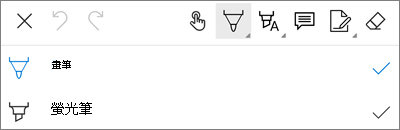
在螢幕底部,展開 「樣式」 選單,進一步自訂你的選擇。
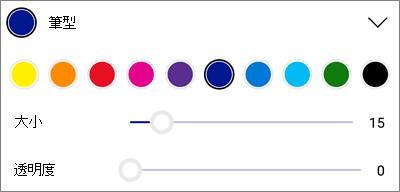
秘訣
工具列上有多種工具可以使用樣式,所以你可以為每個工具設定不同的樣式。 例如,一個設為筆,一個當作螢光筆。
要強調文字或圖片,請長按高 亮 圖示。 選擇高 亮、 底線或 刪除 線選項,然後在螢幕底部展開 樣式 選單,進一步自訂你的選擇。
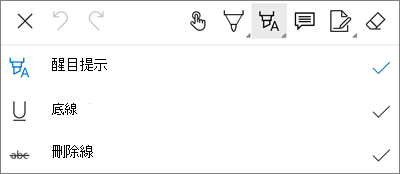
點擊 備忘 錄圖示即可將備註插入 PDF。 點擊你想留言的位置,然後輸入出現的備註。 點擊離開 Note 即可關閉。
要將圖片或其他素材插入 PDF,請點按並長按 文字 圖示,選擇 簽名、 日期或 圖片 選項。
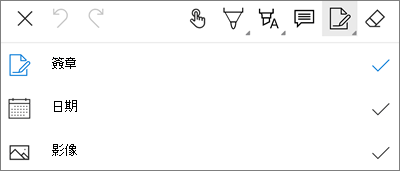
點擊 橡皮擦 圖示即可擦除用 筆 功能留下的自由手繪標記。
更改或刪除標記
打開 PDF,然後點擊 標記 圖示。
點擊任何標記即可選擇。
同時也會出現一組工具和指令,選項包括 複製 和 刪除。
秘訣
出現的工具會根據你要更改的標記類型而有所不同。 例如,提供更改手繪標記的工具與文字標記不同。
需要更多協助嗎?
帳號支援。 如需協助您的Microsoft帳戶及訂閱,請造訪 帳單 & 帳單協助。
技術支援。 如需技術支援,請在下方選擇「聯絡 Microsoft 支援服務」,輸入您的問題並選擇「尋求協助」。
行動用戶可透過開啟 OneDrive 應用程式並輕輕搖晃裝置,聯絡客服。
社群支持。 社群幫助你提問、提供回饋,並聆聽擁有豐富知識的專家意見。 問問 Microsoft 社群吧。 請勿在公開論壇透露個人或敏感資訊。