
當你想與不同團隊分享檔案,甚至讓其他團隊擁有權時,你可以在 OneDrive 工作或學校間移動 (或 複製) 檔案,以及Microsoft SharePoint 網站。 你可以將檔案和資料夾從 OneDrive 移到 SharePoint,從 SharePoint 到 OneDrive,或在 SharePoint 網站內,或在網站間) (或複製 資料夾。 你甚至可以把檔案從別人的 OneDrive 移到你自己的 OneDrive。
秘訣
你也可以透過檔案總管移動檔案。 如需更多) (OneDrive 轉 OneDrive 作為工作或學校範例的資訊,請參考「 將檔案從 OneDrive 移到 OneDrive 用於工作或學校」。
了解更多關於 在 SharePoint 內移動或複製檔案,以及 我應該把檔案存到 OneDrive 還是 SharePoint 嗎?
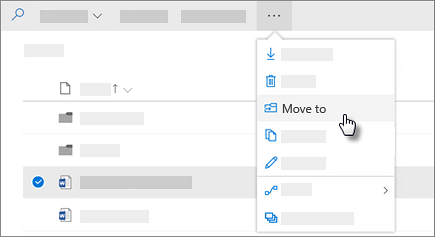
選擇你想移動的檔案或資料夾,然後選擇「移動到」。
注意
如果你沒看到 「移動到 」指令,可能是你用的是經典 OneDrive 用於工作或學校,或是本地 OneDrive 實例用於工作或學校。 如果是,請依照 SharePoint 2016 的步驟 ,在網站內或站點間移動或複製檔案。
選擇你想搬去的地點。 網站會顯示在 快速存取 區塊下。
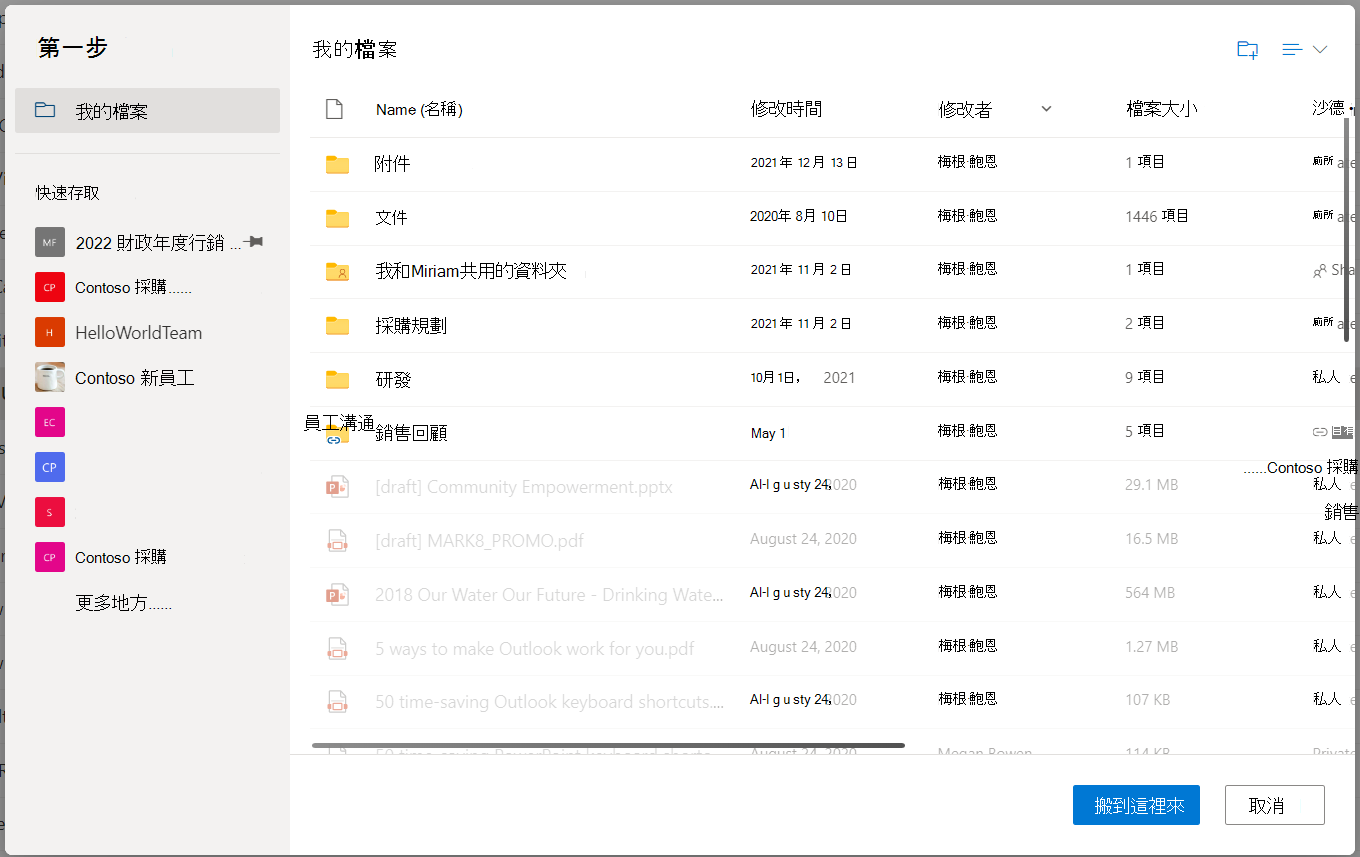
根據你所在的位置,會出現不同的地點。 例如,如果您是在 SharePoint 網站,您會看到您目前的文件庫、您的 OneDrive 以及其他網站。注意
- 如果你在移動物品時沒有看到其他網站,代表你的組織不允許跨網站移動。
- 如果你是 SharePoint 管理員或組織的全域管理員,請參閱「 允許或阻止自訂腳本 」一節,了解如何在 SharePoint 管理中心啟用跨站點移動。
- 如果你在左側導覽的網站列表或選擇 「更多地點... 連結」中找不到你想要的網站,你可以直接前往該網站,並使用 「釘選到快速存取 」來確保它出現在移動/複製對話框的左側導覽中。
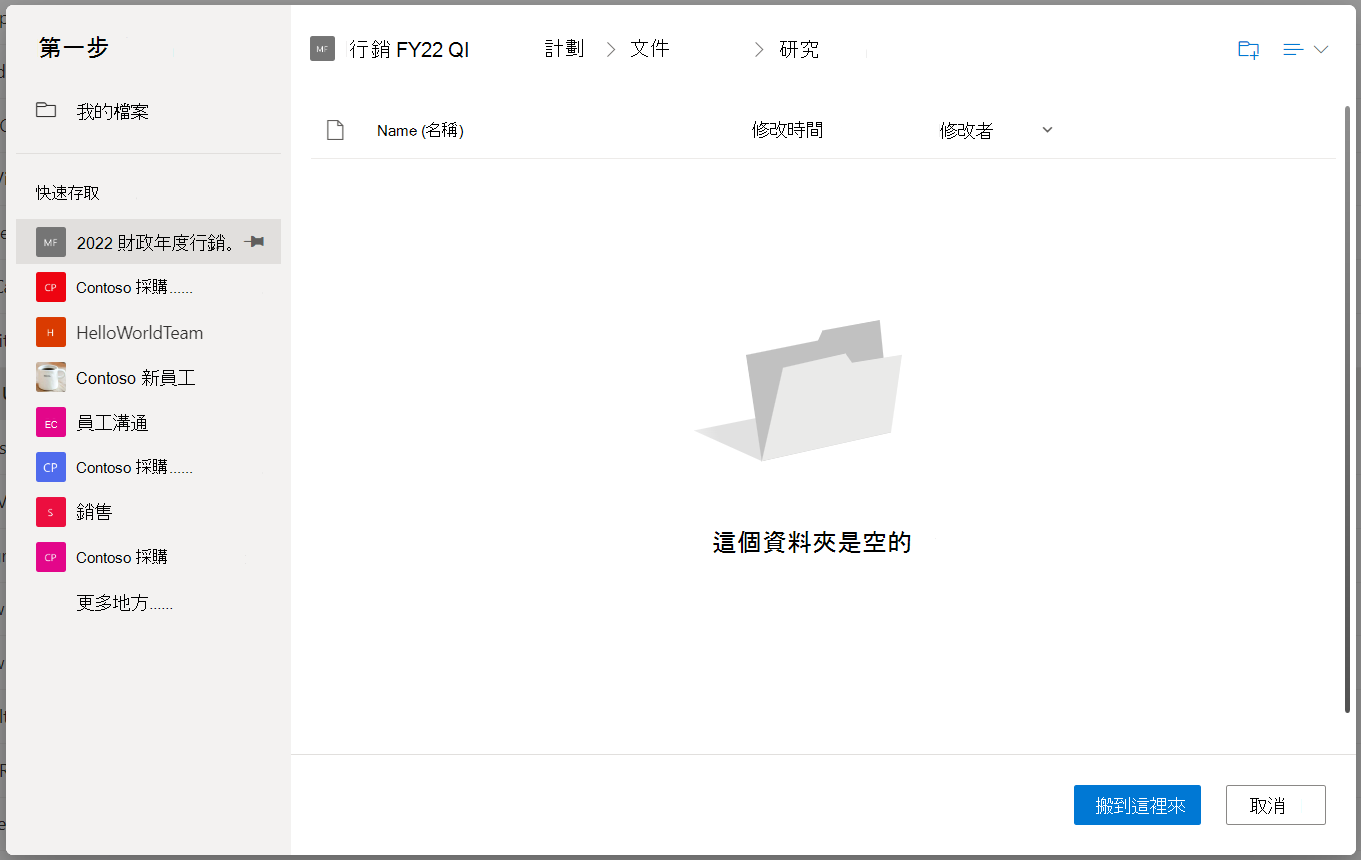
選擇你想讓物品放的位置,然後選擇 「搬到這裡 」開始移動物品。
注意
- 想了解移動檔案時的要求,請參閱 這篇文章 (「 移動與跨站點複製 」) 。
- 當你使用 Move to to between library 時,如果目的地有因版本限制較低而可能遺失的版本,會顯示警告並有移動選項。
- 當你將檔案移動或複製到有不同屬性的位置時,只會保留新位置支援的屬性。 例如,如果你將一個有優先權欄位的文件庫移到沒有優先權欄位的文件庫,優先權欄位中的資訊就會遺失。
需要更多協助嗎?
帳號支援。 如需協助您的Microsoft帳戶及訂閱,請造訪 帳單 & 帳單協助。
技術支援。 如需技術支援,請在下方選擇「聯絡 Microsoft 支援服務」,輸入您的問題並選擇「尋求協助」。
行動用戶可透過開啟 OneDrive 應用程式並輕輕搖晃裝置,聯絡客服。
社群支持。 社群幫助你提問、提供回饋,並聆聽擁有豐富知識的專家意見。 問問 Microsoft 社群吧。 請勿在公開論壇透露個人或敏感資訊。