
- 選擇 「查看甘>特圖」。
- 在任務 的持續時間 欄位中,請以分鐘 () 、 小時 (小時) 、天 () 、 週 () 週,或 ) 月 (月來輸入持續時間。
- 如果新持續時間是估計值,請在後面輸入問號 (?) 。
- 按 Enter。
使用 開始 和 結束 欄位來更改時間時要小心,尤其是 連結任務 或 自動排程任務。 你的變更可能會與 Project 追蹤的任務依賴或任務限制發生衝突,這會讓精心規劃的排程偏離正軌。
本文其他內容
更改摘要任務時長
你可以像改變一般任務一樣,改變摘要任務的持續時間。 但要小心——改變摘要任務的時長不一定會改變子任務的時長。
在甘特圖中,摘要任務列總是以黑線 () 顯示摘要任務時間,藍色) 條 (顯示子任務時間總和,如下圖所示。 你一眼就能看出兩者的差異。
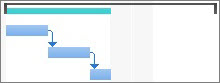
使用預估持續時間
當你嘗試輸入預估任務時長時,問號會消失嗎? 你的專案可能沒有開啟預估工時。 要開啟它們:
- 選擇 檔案>選項。
- 在 專案選項 對話框中,選擇 排程。
- 請往下捲動至 此專案領域的排程選項 。
- 選擇 「顯示排程任務有預估時長」 的勾選框。
![[選項] 對話方塊,[排程] 索引標籤中的 [此專案的排程選項] 區域](media/o15-pj-file-options-schedule-estimates.jpg)
更多關於任務持續時間的資訊
- 變更預設的任務工期單位
- 更改時長如何 影響連結任務
- 自動排程如何影響任務時間
持續時間依賴關係
任務的持續時間與開始及結束日期之間存在以下兩種依賴關係:
- 當你更改任務的開始和結束日期時,任務的持續時間也會改變。
- 調整任務的開始和結束日期會隨著時間調整而改變。
如果你輸入任務的開始和結束日期而非持續時間,Project 會根據這些日期之間的工作時間計算時間。 如果你後來更改了開始日期或結束日期,但不改變) , (時間會重新計算。
同樣地,輸入任務的持續時間時,Project 會根據專案開始日期、持續時間,以及非工作時間(如週末)計算任務的開始與結束時間。 如果你後來更改任務的持續時間,專案會重新計算日期以對應時間。
舉例:
- 若您輸入5月1日開始日期、5月4日結束日期,專案計算為三天。 如果你把結束日期改成5月5日,時間就會重新計算成四天。 但如果你把結束日期改成 5 月 8 日,而不是編輯工時,Project 會把開始日期重新計算到 5 月 4 日,且時長不變為四天,因為你改的最後兩個欄位是完成日期和工時。
如果你必須輸入開始和結束日期,且希望時間保持不變,請確保新的開始和結束日期代表與先前日期相同的工作天數。 持續時間將維持之前不變。 - 如果你輸入三天的持續時間,且專案開始日期是3月1日,專案會計算任務開始日期為3月 (1日,完成日期為3月3日,除非這些日期恰巧落在週末或其他非工作時間) 。 如果你把期限改成四天,結束日期會重新計算成3月4日。
如果你想輸入任務的具體開始和結束日期,請輸入該任務的開始和結束日期,專案會重新計算工時。 請注意,輸入開始和結束日期會對任務產生日期限制,限制了你的時間表彈性。 如果你輸入開始日期,然後輸入結束日期,就會設定一個 FNET) 限制, (結束時間不早於。 或者如果你先輸入結束日期再輸入開始日期,就會設定「Start Not Early Than (SNET) 」限制。 如果你希望任務在特定日期開始或結束,但又想保留行程的彈性,同時能在任務無法準時開始或結束時收到通知,你可以輸入任務的截止日期。 截止日期不會限制任務,也不會影響限制。 隨著排程更新,若任務超過截止日期,會顯示指示器。