
Project 裡大多數視圖都有時間軸,顯示時間。 您可以調整時幅,以顯示較小或較大的時間單位,小至小時,大至年度。 例如,你可能想顯示以財政年度為單位的時間,而非曆年,或者你可能想顯示跨月份而非天的甘特條。 你也可以在 Calendar 檢視中自訂時間軸以符合你的需求。
更改時間尺上顯示的單位
- 選擇帶有時間尺度的專案視圖,例如甘特圖。
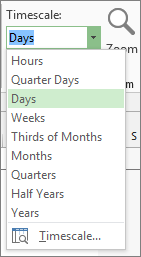
- 選擇 「檢視>放大>時間縮放」 下拉選單箭頭。
![[檢視] 索引標籤上的 [時幅] 方塊](media/pj-viewtimescale-ribbon.png)
- 選擇你想在時間尺度底層顯示的時間單位。 Project 會自動調整最上層及中間層。
自訂時幅
你可以在每個時間尺度檢視中顯示最多三個時間尺度層級,並分別格式化每個層級。 方法如下:
選擇帶有時間尺度的專案視圖,例如甘特圖。
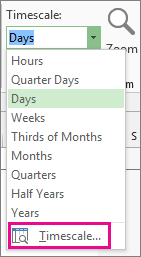
選擇 「檢視>放大>時間縮放」 下拉選單箭頭。
選擇 時間軸。
在 時間縮放 框中,選擇你想要的選項,然後在 預覽 框查看你所做的任何變更。
![[時幅] 對話方塊](media/pj-timescale-db.png)
- 在 「展覽」 清單中,選擇你希望時間刻度顯示的層級數量。
- 在單位欄位中,選擇所選分頁中時間尺度層級的時間單位。
- 在 標籤 清單中,選擇所選時間單位的標籤格式。
- 在 計數 框中,選擇一個數字以表示時間尺度層級單位標籤的頻率。
例如,如果單位是週數,而你輸入了2,時間尺度層級會顯示兩週的區段。 - 在對齊清單中,選擇左、中或右來對齊標籤。
- 選擇或清除 勾選線 框,以顯示或隱藏單位標籤間的垂直線條。
- 選擇或清除 「使用財政年度 」框,以以財政年度或曆年為基礎來設定時間尺度。
- 在 [大小] 方塊中,輸入百分比來縮小或放大時幅層上單位之間的間距。
- 選擇或清除比例分 隔 框,以顯示或隱藏時間尺度層級間的水平線。
選取 [確定] 儲存變更。
快速縮放時幅的方法
| 請嘗試新這項操作 | 在哪裡? |
|---|---|
| 縮放滑桿 |
Zoom Slider 會出現在專案視窗的底部附近。
|
| 鍵盤快速鍵 | 按 Ctrl+/ (在數字鍵盤) 上用前斜線顯示較小的時間單位,按 Ctrl+* (數字鍵盤上的星號) 顯示較大的時間單位。 |
在 Calendar 檢視中更改時間尺度
打開Calendar檢視 (選擇「檢視任務>檢視>」Calendar) ,在Calendar檢視中右鍵點擊,然後選擇時間縮放。
在 時間軸 對話框中,選擇 週標題 標籤。
在每月標題、每日標題和每週標題欄位中,選擇你想用於 Calendar 檢視的日期格式。
在 顯示中,選擇 7 天 顯示 7 天週,或 5 天 顯示 5 天週。
若要新增下個月及過去月份的迷你日曆,請勾選 「顯示月份窗格 」的勾選框。
若要顯示您想查看的時間範圍的開始與結束日期,請選擇「 顯示每月書名的開始日期與結束日期 」勾選框。
在 日期框 標籤中,在 頂排 和 下排的選項中,選擇你想在每列左右兩側顯示的資訊,然後選擇你想要的圖案和顏色。
注意
- 要更改 Calendar 檢視中工作日與非工作日的外觀,請在 Calendar 檢視中任意地點右鍵點擊,然後在選單中選擇「時間縮放」。 在 時間縮放 對話框中,選擇 日期陰影 標籤,然後在 「顯示工作時間」 框中選擇你想更改的行事曆名稱。 在 例外類型 清單中,選擇你想更改的日期類型框,然後選擇圖案和顏色。
- 要更改欄位寬度,將兩個日期框之間的任意垂直線向左拖曳以減少欄寬,向右拖曳以增加欄寬。 要將顯示欄位精確對應日曆區域寬度,請雙擊兩個日期框之間的任意縱線。