
注意
Microsoft Project 網頁版即將變更為 Microsoft Planner。 當新 Planner 推出至您的組織後,您就可以繼續在新 Planner 中使用大部分的 Project 網頁版功能。 若要深入了解新 Planner,請參閱 Planner 常見問題集 和 Planner 說明 & 學習。
想要使用 Project 首頁,但發現它沒有在正確位置建立專案? 您可以變更建立新Project Online專案的位置,並將預設 PWA 網站變更為您慣用的 PWA 網站,從 Project 首頁更輕鬆地瀏覽至所需的Project Web App (PWA) 網站。
如何變更預設 PWA 網站
- 在 Microsoft 365 瀏覽列上,選取 [設定 ] 圖示,然後選擇 [預設 PWA 網站]。
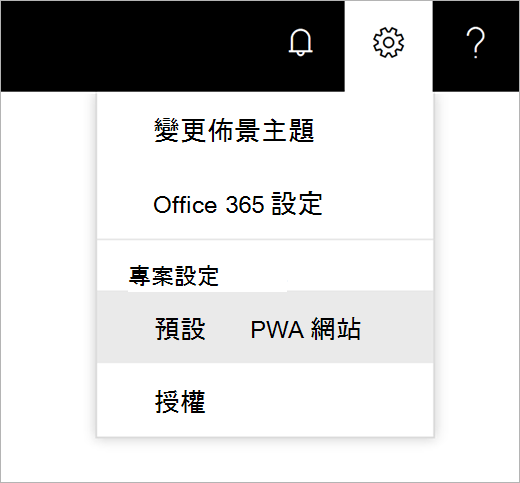
- 在 [變更預設 PWA 網站 ] 對話方塊中,輸入您慣用的 PWA 網站 URL,然後選取 [變更網站]。 請務必輸入 PWA 網站 URL (而不是 SharePoint 網站 URL) ,而且您至少擁有該 PWA 網站 URL 的「讀取」權限。 如果您不知道要使用哪個 PWA 網站 URL,請與您的系統管理員連絡,或要求您想要存取的 PWA 網站權限。
![[變更預設 PWA 網站] 對話方塊的螢幕擷取畫面,文字方塊下方有紅色錯誤訊息](media/project-defaultpwasite-changeyourdefaultpwasite-error-001.png)
- 如果您至少擁有輸入之 PWA URL 的讀取權限,您會看到成功訊息,且您的預設 PWA 網站將會變更為新的 URL。
![[變更預設 PWA 網站] 對話方塊的螢幕擷取畫面,文字方塊下方有綠色成功訊息](media/project-defaultpwasite-changeyourdefaultpwasite-success-001.png)
如果我無法變更我的 PWA 網站該怎麼辦?
如果您沒有新輸入之 PWA 網站的 [讀取] 權限,您會看到錯誤訊息,而且您的 PWA 網站將不會變更。
如果您看到錯誤訊息,您可以:
- 重新輸入 URL,然後再次選取 [ 變更網站 ]。
- 選取對話方塊右上角的 [X],以還原為上次儲存的預設 PWA 網站 URL。
- 選取 [重設為預設值] 以重設為原始預設值 PWA 網站 URL。
當您嘗試建立新專案時,Project 首頁也會檢查 [建立] 權限,並在您選取位於 Project 首頁底部的 [移至 Project Web App] 時,檢查 [讀取] 權限。 如果您沒有 [建立] 或 [讀取] 權限,您會在瀏覽器頂端附近看到紅色訊息列。 在此情況下,您可以選取訊息列上的 [變更預設值] 以變更您的預設 PWA 網站。