
網路圖是一種圖形化的方式,用來檢視任務、相依關係以及專案的關鍵路徑。 方塊 (或節點) 代表任務, 相依 關係則以連接這些方塊的線條呈現。 切換視圖後,你可以新增圖例、自訂方塊的顯示方式,並 列印 你的網路圖。
- 要找到網路圖檢視,請選擇 「檢視>網路圖」。
![按一下 [網狀圖] 即可開啟網狀圖檢視。](media/o15-pj-network-diagram.png)
加入圖例
- 選擇 檔案>列印>頁面設定。
- 在 「圖例 」分頁,決定你想讓圖例看起來什麼樣子、應該出現在哪些頁面,然後設定你想要的標籤。
- 選擇 [確定]。
自動更改盒子的擺放方式
- 選擇 查看>網路圖。
- 選擇 格式>版面。
![[格式] 索引標籤上的 [版面配置] 按鈕。](media/o15-pj-layout-button-2.png)
- 在 盒子佈局中,選擇最適合你的盒子排列、對齊、間距、高度和寬度。 要讓方框間距均勻,請在高度和寬度方框中選擇固定。
請記住,分組任務是自動分配的。 如果你想更改分組,就必須解除分組。
手動更改方框的擺放方式
如果你看到這裡還是不喜歡盒子的位置,點選 「格式>配置」,選擇 「允許手動盒子擺位」,選擇 確定,然後把盒子拖到你想要的位置。
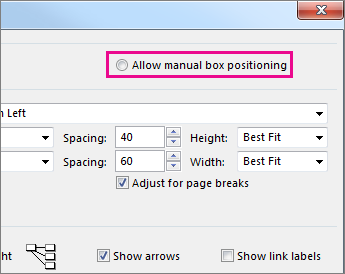
如果你手動重新定位任務,可以透過右鍵點擊該任務並選擇「 立即版面相關任務」來更改與該任務相關的連結任務或子任務的版面配置。
改變方框間的線條風格
如果你有很多任務都連結到前任或後繼任務,盒子之間的連結會變得非常困難。 試著改變線條風格,然後把它們排列成比較容易看見的方式。
- 選擇 查看>網路圖。
- 選擇 格式>版面。
- 在 連結樣式中,選擇 直線 或 直線。 直線性連結看起來像這樣
 ,而直線連結看起來像這樣
- 選擇 顯示箭頭 以新增指向前任與後繼任務的箭頭。 選擇 顯示連結標籤 以新增相依性及潛在客戶或延遲時間。
選擇要展示哪種任務資訊
如果 (看起來雜亂或) 開始感到資訊過載,試著在每個欄位中調整任務資訊,只看到最重要的部分。
- 選擇 查看>網路圖。
- 選擇格式>框樣式。
- 在 「風格設定」 清單中,選擇你想更改的任務。
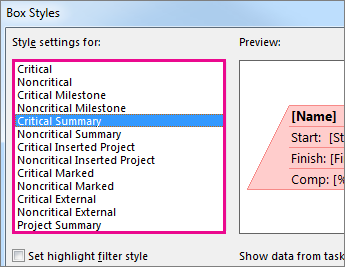
- 在 邊框中,選擇形狀、顏色、寬度和格線選項,來創造你想要的外觀。
- 在 資料範本 中選擇名稱,將你的變更套用到現有範本上。 若要建立一個能使用你變更的新範本,請選擇 「更多範本」,然後選擇 新 (建立新模板) , 複製 (以現有範本) 為 基礎,編輯 (以修改範本) ,或匯 入 (從其他專案) 匯入範本。
- 選擇 [確定]。