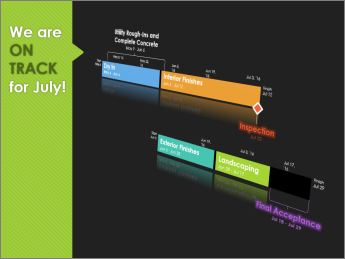
當你需要報告「整體」專案資訊時,時間軸真的能幫上忙。 這是一份專業的重點任務與里程碑快照,適合在任何狀態會議中使用——只要放入 PowerPoint 投影片或 Word 文件、列印或寄給主管即可。
秘訣
時間軸大部分時間預設是開啟的。 它出現在當前視圖上方。
點選 檢視,然後選擇 時間軸。
![Project 中的 [時間表] 核取方塊](media/o15-pj-view-splitview-timeline.jpg)
右鍵點擊任務,然後點 選加入時間軸。 對每個你想新增的任務或里程碑重複這個步驟。
秘訣
如果你是透過 Project Online 訂閱來使用 Project,你可以給你的時間軸取個名字! 點選 時間軸 檢視,然後點選 格式>條標籤。
建立另一條時間軸
在 Project 裡,你可以建立第二個時間軸條,顯示多個時間軸,然後更改每個時間軸的開始和結束日期。
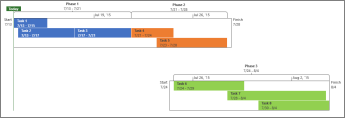
新增另一個時間軸條
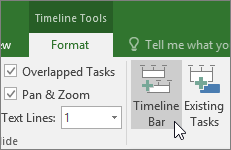
- 點選時間軸檢視,然後點選格式>時間軸列。
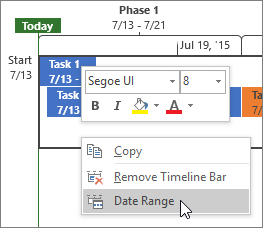
- 右鍵點擊時間軸,選擇 日期範圍 ,即可選擇自訂的開始與結束日期。
重新排列任務、改變顏色等等
你可以直接使用時間軸,也可以隨意重新排列任務、加入文字,甚至改變顏色讓它們更突出。
之前:
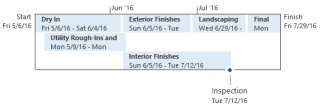
之後:

方法如下! 在時間軸中任意點選,然後點 選格式 ,就能看到所有讓你讓時間軸看起來更好的選項。
![[時間表] 檢視的 [格式] 索引標籤](media/pj-client-timelineformat.png)
請出一些任務
- 點擊時間軸中的任務。
- 點擊「 格式>顯示」作為呼喊。 任務現在指向時間軸,無論是從上方還是下方。
- 把任務拖到你想要的位置。
- 點選一個呼叫,然後點選 「顯示為條狀」 ,把它變回條狀。
![Project 中的 [以圖說文字顯示] 按鈕](media/o15-pj-timelinetools-format-displaycallout.jpg)
將任務移到不同列
在時間軸內上下拖曳任務,讓它們顯示在不同列,或在不同時間軸間拖曳任務。
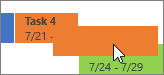
變更條狀、背景和字型顏色
點擊你想在時間軸中更改的任務。 要同時選擇多個任務,按住 Ctrl 並點擊每一項。
- (小油漆桶) 點選背景 色 ,選擇你想要的顏色。
- 使用 字型 群組中的其他選項來更改任務的外觀。 這和其他 Office 程式一樣。
注意
不想看到任務上的進度變色? 如果你是使用 Project 作為 Project Online 訂閱的一部分,可以點選>格式 日期格式> 任務進度來關閉這個功能。
![Project 中的時間表 [字型] 群組](media/o15-pj-timelinetools-format-font.jpg)
變更日期格式
點擊時間軸上的任意位置,點選格式>日期格式,然後選擇你想要的格式。 這個清單也是你用來完全刪除時間軸上日期的地方。
![Project 中的 [時程表日期格式] 按鈕和功能表](media/o15-pj-timelinetools-format-dateformat.jpg)
秘訣
當你將時間軸貼到 Word、PowerPoint、Outlook、Excel 或 Visio 時,會有更進階的格式選項。 你可以在時間軸中加入反射、3D 效果、漸層等元素。