
工作分解結構 (WBS) 代碼是可套用於任務並依企業特定需求進行修改的輪廓數字。 專案會自動為每個任務提供基本大綱編號,但你也可以隨時套用自訂的大綱方案。
您想要做什麼?
建立自訂的 WBS 程式碼
- 點選 「檢視」,然後選擇工作表檢視,例如任務表或資源表。
- 點擊 專案。 在 屬性 群組中,點選 WBS ,然後點選 定義程式碼。
![[WBS] 按鈕的 [定義代碼] 選項圖像。](media/o15-pj-project-properties-wbs-definecode.jpg)
- 你可以在 專案代碼前綴 框中建立專案專屬程式碼。 你可以使用數字、大小寫字母和符號。
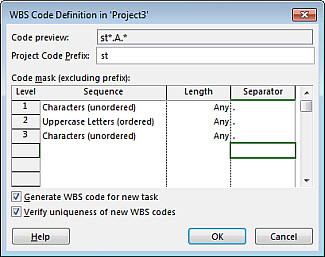
要設定一級任務的程式碼,請在 序列 欄的第一列,從下拉選單中選擇字元類型。 你可以選擇數字、大寫或小寫字母,或是數字、字母和其他符號的混合。
在 長度 欄位中,設定每個代碼字串層級的字元數。 點擊 任意 即可允許該關卡任意數量的字元。
在 分隔符 欄位中,選擇一個字元將一層的程式碼與下一層的程式碼分開。
預設的分隔符是句點。 你可以選擇其他角色,或是完全不使用分離角色。注意
分隔字元不能同時作為程式碼的一部分使用。
為大綱中每個縮排任務層級設定一個代碼字串。
要為每個關卡指定個別代碼,請點擊下一列,並填寫 序列、 長度和 分隔符 欄位。如果你不希望 Project 在你每次輸入新任務時自動指派 WBS 代碼,請取消勾選 「產生 WBS 新任務代碼 」的勾選框。
若要允許多個任務使用相同的 WBS 代碼,請取消勾選「 驗證新 WBS 代碼的唯一性 」勾選框。
重新編號WBS代碼
當你移動或刪除任務時,Project 不會自動重新編號 WBS 代碼,因為如果你在文件或其他系統中使用,且這些代碼與專案檔案沒有連結。 這表示剩餘任務的代碼很可能是錯誤的。 以下是重新編號所有任務或已選任務的WBS代碼的方法:
- 點選 「檢視」,然後選擇像是任務表) 的「工作表」 (,裡面包含你想重新編號的任務。
- 選擇你想重新編號的任務。 你選擇的第一個任務不會被重新編號。
要重新編號所有任務的 WBS 代碼,請不要選擇任何任務。 - 點擊 專案。 在 屬性 群組中,點選 WBS ,然後點選 重新編號。
![[專案] 索引標籤、[WBS] 按鈕及下拉式功能表中 [重新編號] 命令的圖像。](media/o15-pj-project-properties-wbs-renumber.jpg)
- 點選 「已選取任務」以重新編號你所選任務的代碼。
點擊 「整個專案 」以重新編號專案中所有任務的代碼。
![[WBS 重新編號] 對話方塊圖像](media/o15-pj-wbsrenumber-db.jpg)
使用基本的輪廓編號
如果你不需要WBS代碼提供的詳細結構,可以用基本的輪廓。
專案會根據任務在任務清單結構中的位置,自動為每個任務建立一個大綱編號。 例如,你任務清單中的第一個任務編號為 1。 若該任務有三個子任務,子任務編號為 1.1、1.2 和 1.3。
大綱編號僅包含數字,且無法編輯。 當你在任務清單中移動任務上下,以及縮排或縮排任務時,它們會自動改變。
要顯示大綱編號,請將 大綱編號 欄位加入表格或工作表檢視中。 你也可以直接在任務名稱後加上大綱編號:
- 請前往甘特圖或任務表。
- 點選 格式,然後在 顯示/隱藏 群組中勾選大 綱編號。