
透過 Project,你可以篩選檢視,只看到對你最重要的任務、里程碑及其他資訊。 有三種方法可以篩選專案中的任務或資源,提供預先定義的篩選條件,方便查看任務和資源的特定面向。 如果這些過濾器都不符合你的需求,你可以建立新的過濾器或修改現有過濾器。
- 預設濾波器 這些是隨 Project 附帶的篩選器。 這些資料用來快速篩選任務或資源,例如未完成的任務或過度分配的資源。
- 自訂過濾器 這些過濾器是你為自己的專案需求設計的。
- 自動濾波器 當這些功能開啟時,它們會以箭頭的形式出現在圖中每欄頂端。 利用這些工具快速篩選欄位中的項目。
本文內容
篩選任務或資源
有時候你只想在專案中查看特定類型的資訊。 例如,你可能只想查看專案的里程碑,或是看到尚未開始的任務。 如果你的專案任務繁多且資源豐富,篩選器對於查看特定範圍的資訊非常有用。 篩選功能允許你只顯示你感興趣的資訊,並隱藏其餘資訊。
你可以利用預先定義的專案篩選器來過濾任務或資源資料。 如果沒有任何過濾器符合你的需求,你可以建立新的過濾器或修改現有過濾器。
裝或移除濾網
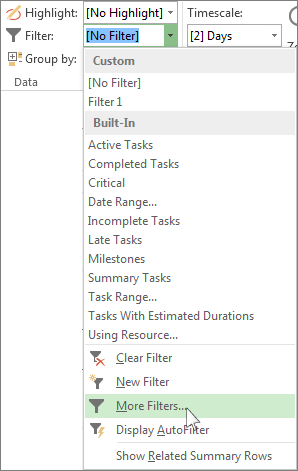
在 「檢視 」標籤中, 資料群組中 ,選擇篩選器清單中的一個篩選器。
![[篩選] 命令](media/pjfilter2.jpg)
若要套用不在列表中的篩選器,請選擇 「更多篩選器」,然後執行以下其中一項:要選擇任務篩選器,請選擇 任務,在 篩選 條件列表中選擇篩選器名稱,然後選擇 套用。
要選擇資源篩選器,請選擇 資源,然後在 篩選器 列表中選擇篩選器名稱,然後選擇 套用。
注意
你無法將任務篩選器套用到資源檢視,或對任務檢視套用資源篩選。
如果你套用互動式篩選器,輸入請求的值,然後選擇 確定。
要關閉過濾器,請在過濾器列表中選擇 「無過濾器 」。
用高亮為篩選過的任務套用顏色
在篩選任務或資源時,你可以選擇一個重點。 被高亮的任務或資源會顯示在非篩選任務中,但顏色不同。
- 在 「檢視 」標籤中, 資料群組中 ,選擇篩選條件清單中的一個篩選器,然後選擇 「更多篩選器」。
- 在篩選器列表中選擇一個篩選器,然後選擇 高亮。
秘訣
若要為高亮任務套用不同顏色,請使用不同的文字風格。 選擇「格式」標籤,然後選擇「文字樣式」。 在 「待更改項目 」清單中,選擇 「高亮任務」,然後選擇格式選項。
建立自訂篩選
- 在「檢視」標籤中,資料群組中,選擇「篩選」旁邊的箭頭,然後選擇「更多篩選」。
- 根據你想建立的篩選器類型,選擇任務或資源 () ,然後選擇新。
- 輸入一個新過濾器的名稱。 如果你想將這個篩選器納入資料群組清單,請選擇在選單中顯示。
- 在 And/Or 欄位,選擇 And 以顯示符合多個篩選條件的結果。 選擇 Or 以顯示交會其中一列。
![選擇 [且] 或 [或],取決於您想從篩選中獲得的結果類型。](media/o15-pj-filters-and-or.png)
- 在 欄位名稱 欄位中,選擇你想要篩選的欄位。
- 在 測試 欄位,決定你想如何將欄位 名稱 欄位的選項與下一步驟的 Value (s) 欄位匹配。
- 在 Value (的) 欄中,選擇你想要的值,或重新輸入一個。
如果你在測試欄選擇「等於」或「不等於」,你可以在「值」欄 (輸入萬用字元,而不是從清單) 中選擇選項。 例如,輸入問號 (?) 會找到單一字元。 輸入星號 (*) 會找到任意數量的字元。 如果你使用萬用字元,請確保欄位名稱欄位包含像名稱) 這類文字 (,而不是像 ) (長度這樣的數字。 - 若要在篩選 (新增一列,並選擇另一個欄位名稱以) 篩選,請選擇 插入列。 你可以透過新增一列空白來分組列。 在空白列中加入 And 或 Or 來篩選不同群組。
- 完成後,選擇 存檔。
秘訣
要快速移除所有濾鏡,請按 F3 鍵。 請記住,任務篩選只適用於任務檢視,而資源篩選器也只適用於資源檢視。
修改現有的過濾器
在 「檢視 」分頁 的資料群組中 ,選擇篩選條件清單,然後選擇 「更多篩選器」。
執行下列其中一個動作:
- 要修改任務篩選器,選擇「 任務」,選擇你想修改的篩選器,然後選擇 「編輯」。
- 要修改資源篩選器,請選擇 「資源」,選擇你想修改的篩選器,然後選擇 「編輯」。
請使用 「篩選器定義 」對話框中的控制項修改過濾器的設定。
使用自動篩選器
你可以對任何工作表檢視中的欄位套用自動篩選。 除了標準篩選器外,專案還提供自動篩選功能,該功能可在試算表檢視中每欄頂端顯示。
套用並移除自動篩選器
在 「檢視 」標籤中, 資料群組中 ,選擇篩選器列表的箭頭,然後選擇 顯示自動篩選。
選擇欄位標題旁的自動篩選箭頭,該欄位包含你想顯示的資訊,然後選擇一個值來篩選表格。
AutoFilter 箭頭和欄位標題會變成藍色。若要根據另一欄的值套用額外條件,請對另一欄重複步驟 2。
要移除特定列的過濾,請在該欄位的自動篩選列表中選擇 「清除所有過濾器 」。
要關閉自動篩選,請再次選擇 顯示自動篩選 。
注意
如果視圖中某一列的資訊有變動,你可以選擇箭頭並重新選取篩選值來刷新自動篩選設定。
建立自訂的自動過濾
顯示自動篩選器。
選擇一個自動篩選箭頭,指向 篩選,然後選擇 自訂。
在第一個欄位選擇你想使用的運算子,然後在第二個欄位輸入或選擇你想要匹配的數值。
例如,要在日期欄位中匹配特定日期,請在第一個方框中選擇 等值運算 子,然後在第二個方框中選擇你想匹配的日期。要對自動篩選器套用兩個條件,請執行以下其中之一:
- 若要在檢視中顯示符合這兩種條件的列,請在第二排方框中選擇你想要的運算子和值,然後選擇 And。
- 若要在視圖中顯示符合某一條件的列,請在第二排方框中選擇你想要的運算子和值,然後選擇 Or。
要儲存你的自動篩選設定,請選擇 儲存。
如果你的視圖已經套用了預設的濾鏡,那麼你為自動濾波器設定的條件會作為當前濾波器的額外條件加入。 當你儲存自動篩選設定時,該篩選器會與其他過濾器一起儲存在檔案中,且只能透過 「更多篩選 」對話框存取。
自動開啟新專案的自動篩選
- 在 檔案 標籤中,選擇 選項。
- 選擇 進階,然後在 「一般 」區塊中,勾選「 設定新專案自動篩選」 的勾選框。