
Planner 有一個 Power App,可以處理線上方案。 下列各節具有可協助您開始使用的步驟。
在 Planner Power App 中開啟計畫
只有在 Planner Power App 中可用的計畫,當你從 Planner 開啟時,該工具會自動開啟。 不過,你也可以先開啟 Planner Power App,然後再開啟你有足夠權限開啟的線上方案——這些權限預設會在應用程式的開啟畫面中列出。
在 Planner 中,選擇頁面左上角的點方塊 (應用程式啟動器) 。
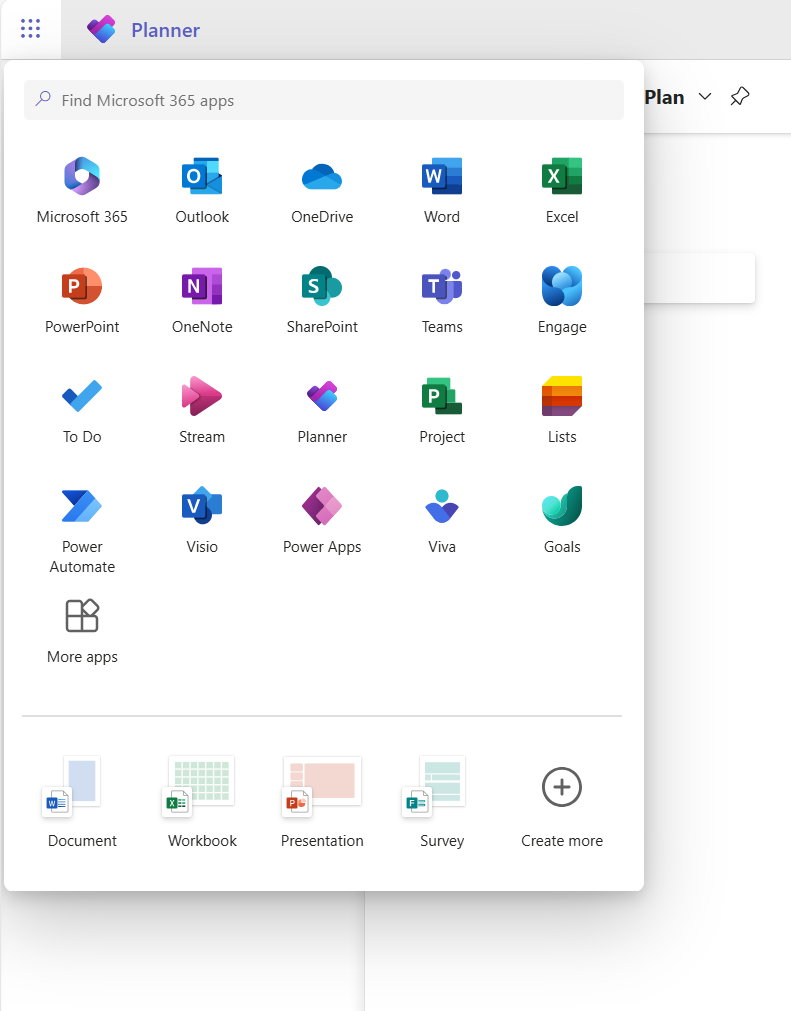
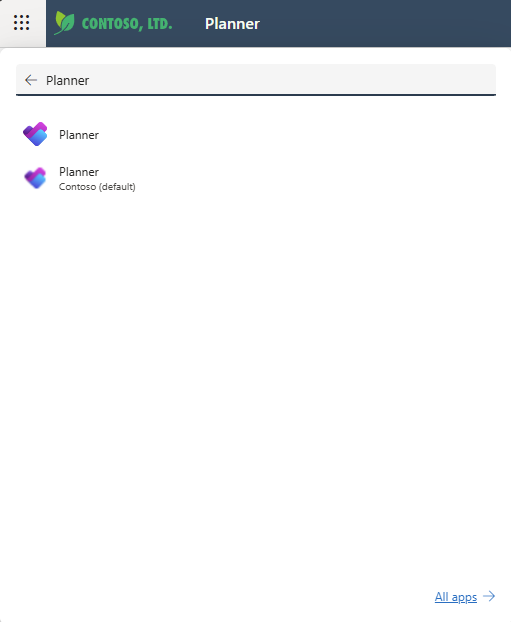
在上方附近,選擇 「尋找 Microsoft 365 應用程式」,輸入 Planner,然後在搜尋結果中找到 Planner Office 應用程式。 緊接著的是 Planner Power App。
注意
應用程式圖示下方的文字會反映 Planner 部署的環境。
選擇 Planner Power App 來開啟它。
當你打開應用程式時,在 計畫 分頁,務必選擇正確的系統檢視:預設檢視是 「我的活躍計畫」,裡面會列出你建立且正在進行中的專案。 若要開啟他人的專案,且你有權限,請選擇 「所有計畫 」檢視。
![Project Power App 中的 [專案] 索引標籤,顯示 [我使用中的專案] 檢視](media/projects-tab-in-project-power-app.png)
看到計畫列表後,選擇其名稱即可開啟。
建立新計劃
在應用程式左上角附近,選擇 新方案。
![Project Power App 中的 [新增專案] 按鈕](media/new-project-button-project-power-app.png)
請在 一般 標籤填寫必填欄位,然後執行以下其中一項:
- 如果您想要新增工作或變更新專案的其他詳細資料,請選取 [儲存]。
- 選擇 「儲存 & 關閉 」以立即關閉並稍後返回以填寫計畫詳情。
從近期清單中釘選計畫
Planner Power App 的「最近」清單總是顯示你在工具中最近開啟的計畫。 即使計畫沒出現在你的檢視中,也可以把它釘在「最近」清單中。 釘選的專案會出現在 [釘選] 清單 (位於 [最近] 清單底下)。
- 在左側分頁上方,選擇 Site Map 在
 的「Site Map」按鈕。若要展開左側窗格 (如果已經展開,可以跳過此步驟) 。
 - 在左側窗格選擇 「最近」,然後選擇你想釘選的計畫旁的釘圖圖示。
- 計畫現在列在 釘選狀態下, 最近清單旁邊 的釘圖圖示會改變——重新選擇該圖示以解除釘選。
從置頂清單中移除固定計畫
- 在左側分頁上方,選擇 Site Map 在 的「Site Map」按鈕。若要展開左側窗格 (如果已經展開,可以跳過此步驟) 。
- 在左側窗格選擇「 釘選」,然後選擇置頂計畫左側的圖示。
- 該計畫從 置頂 列表中消失。 你仍然可以瀏覽該計畫、搜尋,或從任何列出該計畫的檢視器開啟。
尋找更多協助
如需本文未涵蓋的 Planner Power App 功能使用說明,請參閱 Planner 說明內容。
例如,如需協助新增資源,請參見 Project 網頁版中新增非使用者資源;關於流程的協助,請參見 Power Automate 文件。