
注意
Microsoft Project 網頁版即將變更為 Microsoft Planner。 當新 Planner 推出至您的組織後,您就可以繼續在新 Planner 中使用大部分的 Project 網頁版功能。 在常見問題及學習協助中了解更多關於新規劃器的資訊 &。
如果你是從 Excel 開始專案,但需要管理更複雜的排程、資源共享和追蹤,你大概已經準備好把資料移到 Project。 您可以使用 [專案匯入精靈] 來執行這項作業。 只要依照步驟匯入資料到新專案或現有專案,向導會自動將其映射到相應的專案欄位。
在專案中,選擇「新檔案>」。
在 「新」 頁面,選擇 「從 Excel 新工作簿」。

在 「開啟 」框中,按 XML 格式旁的箭頭,選擇 Excel 工作簿 或 Excel 97-2003 工作簿 (若專案資料是較早期的檔案格式) 。
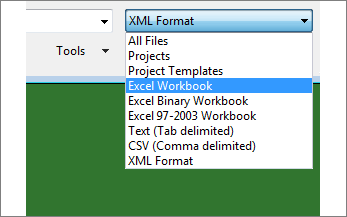
找到並選擇你想匯入的工作簿。 選取 [開啟]。
在 匯入精靈中,選擇 「下一步 」開始,並依照步驟完成匯入。

- 在第 2 步,從零開始建立地圖,或選擇一張與你資料相符的預設地圖,然後選擇 「下一步」。
- 在步驟 3 時,將資料匯入新專案或你已開啟的專案,然後選擇 下一步。
- 在步驟 4 時,選擇你要匯入的資訊類型,讓向導能從 Excel 映射到 Project,然後選擇 「下一步」。
- 在第 5 步,驗證映射欄位,視需要調整,然後選擇 下一步。
- 最後一步,如果你想重複使用,選擇 儲存地圖 ,然後選擇 結束。
進一步瞭解匯入及匯出專案資料
- 如果您經常在 Excel 啟動專案,不妨在那裡使用其中一個專案範本。 這些範本專門設計成使用適當的欄位,好讓您更容易地從 Excel 對應到 Project。 在 Excel 中,選擇「新檔案>」,然後選擇像 Microsoft 專案任務清單這樣的專案範本。
- 您也可以將資料從 Project 匯出到 Excel 以進行資料分析和製作視覺報表。