
每一項任務都很重要,但只有部分是 關鍵的。 關鍵路徑是一連串直接影響專案完成日期的任務鏈。 如果關鍵路徑上的某項任務延遲,整個專案也算延遲。
關鍵路徑是一系列任務 (有時僅有一個任務) ,控制專案的計算開始或結束日期。 構成關鍵路徑的任務通常透過任務相依關係相互關聯。 在您的專案計畫中,可能會有許多此類任務網絡。 當關鍵路徑的最後一個任務完成時,專案也隨之完成。
在甘特圖檢視中顯示關鍵路徑
甘特圖視圖很可能是你最常用來顯示關鍵路徑的視圖。
- 選擇 「查看甘>特圖格式」。
- 選擇 格式,然後勾選 關鍵任務 的勾選框。
![Project 2013 功能區的 [關鍵任務] 和醒目提示的甘特圖長條](media/o15-pj-format-barstyles-criticalandfloat.jpg)
關鍵路徑上的任務現在會有紅色甘特條。
在其他任務檢視中顯示關鍵路徑
你可以在任何任務檢視中透過高亮看到關鍵路徑。
- 在 檢視 標籤中,從 任務使用 群組中選擇一個檢視。
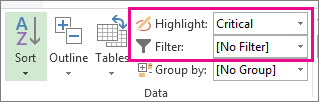
- 停留在檢視標籤,從重點列表中選擇「關鍵」。
關鍵路徑會以黃色顯示。 - 若要 只 看到關鍵路徑上的任務,請選擇 篩選 箭頭,然後選擇 關鍵。
秘訣
在網路圖中,關鍵路徑上的任務會自動以紅色顯示。 不需要高亮。
影片:顯示要徑
這支影片示範如何在甘特圖視圖和其他視圖中顯示專案的關鍵路徑。
檢視主專案中的關鍵路徑
當你管理一個總專案時,整個子專案可能會走在關鍵路徑上。 你可以告訴 Project 把子專案當作摘要任務來處理,來判斷這是否成立。
- 選擇 檔案>選項。
- 選擇 排程,然後向下捲動至 此專案領域的計算選項 。
- 請確保「 插入專案」的計算方式像選取摘要任務 框一樣。
秘訣
此設定不影響其他專案。 也就是說,這只適用於你正在進行的主專案。
改變關鍵路徑上出現的任務
通常,關鍵任務不會有鬆懈。 但你可以告訴 Project 在關鍵路徑上加入有一天或多天閒置的任務,這樣你就能從更遠的地方看到潛在問題。
- 選擇 檔案>選項。
- 選擇 進階,然後往下捲動至 此專案領域的計算選項 。
- 如果 鬆弛小於或等 於方格,任務就必須加一個數字。
顯示多重關鍵路徑
- 選擇 檔案>選項。
- 選擇 進階,往下滑到最底部,然後勾選 「計算多條關鍵路徑」 的選項。
- 選取 [確定]。
- 選擇 「查看甘>特圖」。
- 選擇甘 特圖格式,然後選擇 「關鍵任務 」勾選框。
預設情況下,專案只會顯示一條關鍵路徑,也就是影響專案完成日期的路徑。 但你可能需要看不只一個,原因有幾個:
- 確保總體專案的每個子專案都能準時完成。
- 追蹤不同階段或里程碑的進展。
- 無論出於什麼原因,持續關注任何任務序列。
專案管理小撇步: 在查看多條關鍵路徑時,別忘了仍然只有一條主要的關鍵路徑。 如果進度落後,整個專案就會落後。 試試這些建議,在你設定好後,能更好地利用專案中的多條關鍵路徑。
| 請嘗試新這項操作 | 方法如下: |
|---|---|
| 在同一個計畫中處理多個專案 | 1. 選擇 檔案>選項。 2. 選擇 排程,滑到底部,然後選擇 插入的專案會像摘要任務一樣計算。 |
| 只顯示關鍵任務 | 在甘特圖上,選擇 「檢視>篩選>關鍵」。 要重新顯示所有任務,請在篩選清單中選擇 「無過濾器 」。 |
| 小組關鍵任務 | 在甘特圖中,選擇「按>關鍵分組>檢視」。 要重新顯示所有任務,請在群組列表中選擇 「無群組 」。 |
更多關於關鍵路徑分析的資訊
如果你已經為專案保存了基準,關鍵路徑可以告訴你專案是否能按時完成,以及危險點在哪裡。 為了最大化關鍵路徑分析的效益:
- 定期檢視關鍵路徑。 請注意,隨著進度推進,關鍵路徑可能會從一連串任務轉換到另一組。 關鍵路徑可能會隨著關鍵任務的完成或其他任務序列的延遲而改變。
- 密切監控關鍵任務。 任何在關鍵路徑上的任務都是關鍵任務。 定期監控這些任務,看看是否有任何任務鬆懈。 如果一項關鍵任務延遲,你的完成日期也會跟著延遲。 儲存基線,並使用追蹤甘特檢視來查看被忽略的任務。
- 回顧一系列可能成為關鍵路徑的任務。 如果一連串非關鍵的連結任務延遲足夠多,該任務序列將成為關鍵路徑。 你還能透過 展示專案中多條關鍵路徑來觀察其他潛在風險任務。
- 透過檢視那些可能滑落卻不影響關鍵路徑的任務來保護自己。 預設情況下,關鍵路徑會顯示哪些任務絕對不能延遲,否則專案日期就會延遲。 你可能想查看那些目前可以悄然過一天卻不影響關鍵路徑的任務,因為如果它們超過一天,就會變成關鍵任務。 用 Slack 查看這些任務,能在你還有緩衝區時提醒你哪些任務變得關鍵。
秘訣
要更改關鍵任務的靈敏度,請選擇「 檔案>選項>進階」。 在「 任務是關鍵」中,如果鬆弛 小於或等於清單,請輸入任務被視為關鍵的天數。
當你 顯示專案的關鍵路徑時,專案只會顯示單一的整體關鍵路徑,這是唯一能控制專案完成日期的關鍵路徑。 不過,你可以設定計畫,讓每個獨立網路或任務序列都能看到額外的關鍵路徑。 你可能會覺得這有助於追蹤主專案中的每個子專案,或是專案中每個階段或里程碑,這些階段被劃分為多個階段。
透過了解並追蹤專案的關鍵路徑,以及分配給每個關鍵任務的資源,您可以辨識出可能影響專案完成日期的任務,從而判斷專案是否能按時完成。
了解更多資訊請閱讀 「管理你專案的關鍵路徑」。