
如果你需要中斷某項任務的工作,可以將任務拆分,讓該部分工作在排程後面開始。 你可以將任務拆分成任意多個區段。
- 在 「檢視 」標籤中,任務 檢視 群組中,選擇甘 特圖。
![[檢視] 索引標籤上的 [任務檢視] 群組。](media/o15-pj-view-taskviews-gantt.jpg)
- 在 任務 分頁的 排程 群組中,選擇 分割任務。
![[任務] 索引標籤之 [分割任務] 按鈕的圖像。](media/o15-pj-task-schedule-split.jpg)
- 在任務的甘特條上,點擊你希望分割的日期,然後拖動條的第二部分到你想重新開始工作的日期。
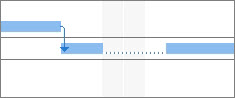
若要移除任務中的分割 (加入) ,請拖曳任務的一個區段直到它接觸到另一個區段。
注意
如果你的專案有已經拆分的任務,但你不確定原因,專案可能在允許分割發生的同時被分級了。 在 資源 標籤的 等級 群組中,選擇 升級選項。 在 資源平等 對話框中,選擇 「平級可建立剩餘工作分拆 」勾選框,允許因平整而產生分工,或勾選此勾選框以防止資源平準時的分工。
本文其他內容
移動分割任務的部分
- 在 「檢視 」標籤中,任務 檢視 群組中,選擇甘 特圖。
-
移動一個部分: 將滑鼠移到分割任務中 除第一個任務以外的任何部分。
要移動整部作品: 將滑鼠移到分割任務的第一部分上。 - 游標會變成四向箭頭分割
 。
。 - 往左拖吧條會提前開始,或往右拖就能晚開始。
注意
如果你的專案有已經拆分的任務,但你不確定原因,專案可能在允許分割發生的同時被分級了。 在 資源 標籤的 等級 群組中,選擇 升級選項。 在 資源平等 對話框中,選擇 「平級可建立剩餘工作分拆 」勾選框,允許因平整而產生分工,或勾選此勾選框以防止資源平準時的分工。
改變分割任務的持續時間
若要更改整個分割任務的持續時間 (包括所有區段) ,請在 持續時間 欄位輸入新的持續時間。
你也可以調整分拆任務中每個部分的長度:
- 在 「檢視 」標籤中,任務 檢視 群組中,選擇甘 特圖。
- 將滑鼠移至分割任務任一部分的右端,直到游標變成擴展箭頭。

- 向左拖曳可縮短該零件的持續時間,向右拖曳則延長持續時間。
修改甘特條風格以適應分割任務
預設情況下,拆分任務會在甘特圖視圖中以虛線連接每個分割部分。 你可以透過修改分割桿的樣式來改變分割桿的外觀。
- 在 「檢視 」標籤中,任務 檢視 群組中,選擇甘 特圖。
- 在「格式」標籤中,選擇甘特圖樣式群組右下角的「格式列樣式」按鈕。
- 在「條狀樣式」對話框中,選擇表格名稱欄的「分割」。
- 在「條」標籤中,在「中間」下方,選擇形狀、圖案和顏色清單中的分割條選項。