
分割 檢視 ,可以同時在螢幕上看到兩種不同類型的專案資訊——兩種視圖。 例如,你可以深入分析特定任務的細節,而不失去甘特圖中呈現的整體大局。
- 在 「檢視 」分頁的分割 檢視 群組中,選擇「 詳細 資料」勾選框。 在勾選框旁,選擇你想要的下半部視圖。
- 在上方視圖中選擇任務或資源。
- 下視圖中顯示了任務的更多細節。
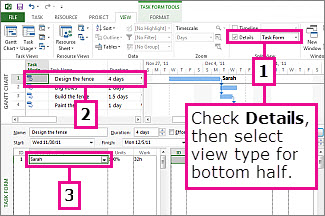
要隨時消除分割,請雙擊上下視圖之間的雙線。
秘訣
上方視圖幾乎總是 活動視圖,控制另一個視圖中顯示的內容。 底部視圖通常會顯示你在上方選擇的任務、資源或分配的詳細資訊。
將報告加入分割視圖
報告能讓你在分割視圖中看到更多專案資訊。
例如,你可以在頂圖中放置報告,顯示每個摘要任務的完成百分比。 然後把甘特圖加到底部視圖,以便排查專案故障。
- 只要 建立並自訂一份報告,然後依照上述步驟將檢視分開,報告在最上,次要檢視放在底部。
更改上視角或下方視角
- 點擊上下視圖的任意位置。
- 選擇 「檢視」,然後從 任務檢視 或 資源檢視 群組中選擇不同的檢視。