


準備好開始使用 Project Web App 了嗎? 首先,我們來看看在您登入時會看到的內容,帶您認識各區域的功能。
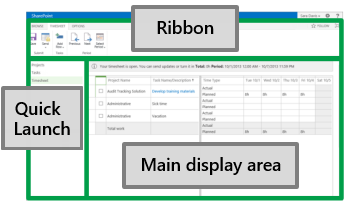
Project Web App 視窗由三個主要區域組成:快速啟動、功能區和主要顯示區。
快速啟動
[快速啟動] 會列出您有權存取的主要檢視及頁面。 你可以點擊這些連結前往 Project Web App 的不同區域。
![[快速啟動] 中的 [時程表]](media/quicklaunch-ptt.png)
Project Web App 中的某些頁面不包含快速啟動功能。 例如在您填寫表單時,您必須填妥並儲存表單或是取消填寫,之後才能看見 [快速啟動]。
功能區
功能區是一個工具列,可讓您對目前位於主要顯示區域的項目執行動作。
色帶上可能有多個分頁,例如 瀏覽,方便在不同動作組間切換。
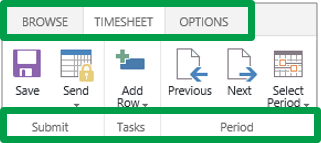
每個分頁都有像 提交 這類相關按鈕,可以用來處理頁面內容。
主要顯示區域
主要顯示區域包含您的專案與任務的相關資訊。 這是每個頁面的焦點區域,您可以在這裡輸入及檢閱資料。
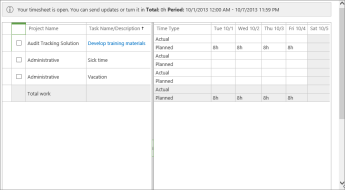
這個螢幕擷取畫面顯示主要顯示區域的時程表。 而像是專案中心或 [任務] 檢視等其他頁面也會顯示在這裡。
就是這麼簡單!
你已經掌握了 Project Web App 的基本操作方法。
後續步驟...
接下來,了解步驟 2:交付時程表。

