
Project 專業版可以將任務清單與 SharePoint 同步——無需使用 Project Web App。 您的小組成員可在 SharePoint 中檢視排程並更新其工作,而您會在 Project 中看到變更, 反之亦然。
秘訣
有超過 100 個任務要同步嗎? 如果是這樣,預期進度會慢一點。 第一次同步會比平常慢。 如果你有很多變動、自訂欄位很多,或新增或移除很多任務,也會拖慢進度。
同步到新的 SharePoint 網站
這些步驟假設你在 Project 裡已經開啟了一個專案,但你還沒為它建立 SharePoint 網站。
在專案中,選擇 檔案>儲存。
選擇 與 SharePoint 同步,然後在 「與 Share 同步」清單中,選擇 「新 SharePoint 網站」。
在 專案名稱 框中輸入一個名稱。
在 網站地址 清單中,新增你將同步的 SharePoint 任務清單地址。
注意
此時,不要使用包含任務清單名稱的地址。 Project 會自動新增那個部分。
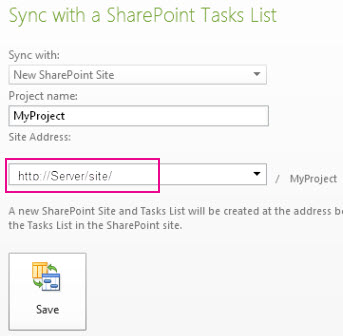
選擇 [儲存]。
接下來會發生什麼事:當你選擇儲存時,專案會建立一個新的 SharePoint 網站。 你在 Project 中對任務所做的變更會在 SharePoint 中反映,反之亦然。
如果你有很多工作,這可能需要幾分鐘。
與現有的 SharePoint 網站同步
這些步驟假設你在 Project 裡有空白行程表,但所有你想同步的任務都放在某個 SharePoint 網站上。
注意
那麼,將現有專案同步到現有的 SharePoint 網站呢? 不支援。 你要麼需要一個空白的專案計畫,要麼是空白的任務清單。 專案在初始同步過程中不會合併兩個任務清單。 一旦你按照本文的步驟設定同步,就可以對任一清單進行修改,這些變更都會在兩個地方套用。
在專案中,選擇 檔案>儲存。
在 「同步」 清單中,選擇 「現有 SharePoint 網站」。
在 網站地址 框中,輸入你想匯入的 SharePoint 任務清單地址。
注意
不要使用包含任務清單名稱的地址。 Project 會自動新增那個部分。
選擇 驗證網站。
在 任務清單 框中,輸入或選擇你想同步的任務清單名稱。
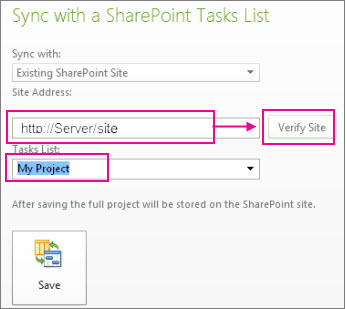
選擇 [儲存]。
接下來會發生什麼事:當你選擇儲存時,SharePoint 中的任務清單現在會出現在專案中。 你對專案任務清單所做的變更會在 SharePoint 中反映,反之亦然。
如果你有很多工作,這可能需要幾分鐘。
任務無法同步?
下表列出可能阻止專案任務與 SharePoint 任務清單同步的條件。
| 問題 | 說明 |
|---|---|
| 任務同步限制 | 不建議同步超過 1,000 項任務。 如果你想同步超過 1,000 個任務,可以考慮將專案拆分成多個專案,然後分別同步這些專案。 超過 100 個任務的專案會同步,但可能需要幾分鐘。 |
| SharePoint 必填欄位 | 如果專案計畫中沒有 SharePoint 中必須的欄位,計畫就無法同步。在 Project 裡把所需欄位新增為自訂欄位。 註: SharePoint 的必填欄位會因組織如何設置任務清單而有所不同。 如果你不確定哪些欄位是必需的,可以試著在 SharePoint 網站的任務清單 中新增一個任務 。 必填欄位以星號標示 (*) 。 |
| 專案欄位包含一個公式 | SharePoint 欄位不支援公式。 試著在 Project 裡把公式從欄位移除,然後再重新同步。 |
| 摘要任務名稱 | SharePoint 假設摘要任務會變成網站上的資料夾,因此不允許包含不允許在資料夾中的字元: . /:\?<>| 確保 Project 中的摘要任務中沒有任何這些字元。 |