
你可以快速將專案任務更新為 100% 完成或預定完成百分比。
舉例來說,你的專案進展順利,大部分任務都按計畫進行。你不必每天更新專案中的每個任務,而是每週更新任務的完成百分比,然後對落後或超前的任務調整完成百分比。
快速更新任務至100% 完成
如果你的專案中有任務已按計畫完成,你可以快速更新為當前日期、狀態日期或指定日期的 100% 完成。
將任務更新為目前或狀態日期的 100% 完成
在 任務 標籤的 檢視 群組中,選擇甘 特圖。
按住 CTRL,選擇清單中你想更新的每個任務。
秘訣
如果你想更新的任務是連續列出的,你可以選擇第一個任務,按住 SHIFT,然後選擇最後一個任務來選擇系列。
在 排程 組中,選擇 100% 完成。
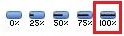
將任務更新為 100% 完成,以指定日期
執行此程序時,先前輸入的完成百分比將完成日期早於完成日期的任務,將被替換為100%。
在 任務 標籤的 檢視 群組中,選擇甘 特圖。
要更新特定任務,按住 CTRL 並選取列表中的每個任務。 你可以選擇最多 10 個任務。
秘訣
如果你想更新的任務是連續列出的,你可以選擇第一個任務,按住 SHIFT,然後選擇最後一個任務來選擇系列。 如果你想更新清單中的所有任務,就不需要選擇任務。
在 專案 標籤中, 狀態群組中選擇 更新專案。
在 「更新專案 」對話框中,選擇 「已完成更新工作」,然後輸入或選擇你希望進度更新的日期。
重要
如果你沒指定日期,專案會使用當前或狀態日期。
選擇 設定 0% 或僅 100% 完成。
如果你正在更新特定任務,請選擇 「選取任務」。 如果你正在更新專案中的所有任務,請選擇 「整個專案」。
選擇 [確定]。
快速將任務更新為排程完成百分比
如果您的專案中有多項目前在進度內或已按計畫完成的任務,您可以更新當前日期、狀態日期或指定日期的預定完成百分比。
將任務更新為當前或狀態日期的預定完成百分比
在 任務 標籤的 檢視 群組中,選擇甘 特圖。
按住 CTRL,選擇清單中你想更新的每個任務。
秘訣
如果你想更新的任務是連續列出的,你可以選擇第一個任務,按住 SHIFT,然後選擇最後一個任務來選擇系列。
在 排程 組中,選擇 「在賽道上標記」。
將任務更新為指定日期的排程完成百分比
在 任務 標籤的 檢視 群組中,選擇甘 特圖。
如果你只想更新特定任務,按住 CTRL 並選擇列表中的每個任務。
秘訣
如果你想更新的任務是連續列出的,你可以選擇第一個任務,按住 SHIFT,然後選擇最後一個任務來選擇系列。 如果你想更新清單中的所有任務,就不需要選擇任務。
在 專案 標籤中, 狀態群組中選擇 更新專案。
在 「更新專案 」對話框中,選擇 「更新工作為完成」,然後輸入或選擇你希望進度更新的日期。
選擇 設定 0% - 100% 完成。
如果你正在更新特定任務,請選擇 「選取任務」。 如果你正在更新專案中的所有任務,請選擇 「整個專案」。