
注意
Microsoft Project 網頁版即將變更為 Microsoft Planner。 當新 Planner 推出至您的組織後,您就可以繼續在新 Planner 中使用大部分的 Project 網頁版功能。 在常見問題及學習協助中了解更多關於新規劃器的資訊 &。
你可以使用 Microsoft Power BI 範本,將 Project 網頁版和 Project Online 的資料匯入 Power BI。 當你使用範本時,你會連接到你的 Microsoft Dataverse 實例,裡面儲存著你的 Microsoft Project 網頁應用程式資料。 您可以使用範本下載各種資料,以視覺化方式探索、監視及取得 Project Portfolio Management (PMM) 部署的重要層面報告。
以下編號章節說明如何設定、啟動及設定您的 Power BI Desktop 範本、Dataverse 網址,以及 Project Web App 網址。 在這些區段之後,您將在連線至資料之後,看到要採取的重要步驟資訊。
按照下列步驟依序進行,然後查看您可以用於協助分析資料及整理專案的特定報告類型。
1. 設定你的 Power BI Desktop
1. 下載 設定精靈。 在你的 下載 資料夾裡,找到並打開名為 PBIDesktopSetup.exe的檔案,然後依照指示完成安裝。
2. 在安裝 Power BI 範本之前,您必須具備:
- 訂閱服務可Project 方案 3 (前稱Project Online 專業版) 或Project 方案 5 (前稱Project Online 進階版) 。
- 訂閱 Power BI Desktop 或 Power BI Pro。
3. 當這些設定都準備好後,就去 Project Power BI 範本那裡。 開啟 Project 網頁版 資料夾,然後選取 移至檔案。
- 綜合報告:
選擇 Consolidated Reports/Microsoft Power BI Template.pbit。 從你的 下載 資料夾打開檔案,然後依照指示完成安裝。 - 關於 Project Online 報告:
選擇 Project Online/Microsoft Project Online Power BI 內容包.pbit。 然後選取 下載。 從你的 下載 資料夾打開檔案,然後依照指示完成安裝。 - 關於 Project 網頁版報告包:
選擇 Project 網頁版/Microsoft Project for the Web Power BI Template.Pbit,然後選擇下載。 從你的 下載 資料夾打開檔案,然後依照指示完成安裝。
2. 啟動並設定 Power BI Desktop 範本檔案
選擇 Project Power BI 範本檔,在 Power BI Desktop 中開啟。
在「輸入參數」畫面的 Dataverse URL 欄位,輸入你正在使用 Project 網頁版 Dynamics 365 Dataverse 實例的網址。
在 PWA URL 欄位,輸入你Project Online Project Web App網站的 URL;例如,https://contoso.sharepoint.com/sites/PWA。 然後選取 下載。
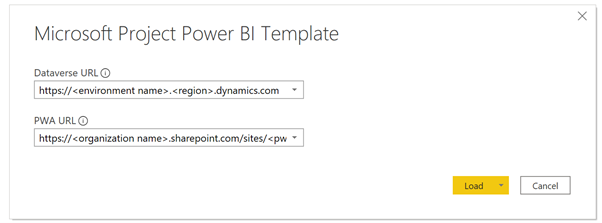
Power BI Desktop 會提示你使用 Microsoft 365 A5 帳號進行驗證。 選取 組織帳戶,然後 登入 並輸入您的憑證。
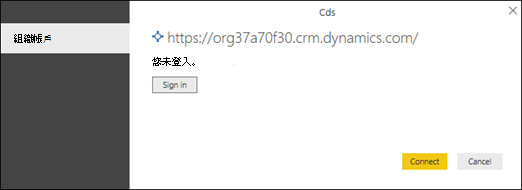
將會顯示一則訊息,告訴您正在載入您的資料。 根據您系統中的專案、工作和資源的數量,這可能需要一些時間。
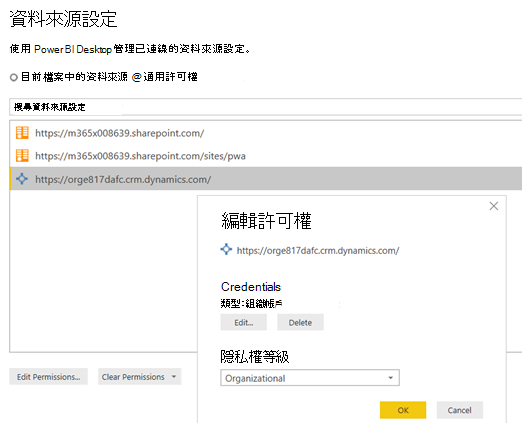
如果您在下載程序期間收到指出禁止存取資源的錯誤,請遵循這些步驟檢查您的資料來源設定權限:
- 在功能區中,選取 編輯查詢,然後選取 資料來源設定。
- 選取 全域權限,選擇資料來源 URL,然後選取畫面底部的 編輯權限。
- 在 編輯權限 畫面上,請確定 隱私權層級 已設為 組織。
- 確認 憑證的 類型 是否設為 組織帳戶。 如果沒有,請選擇 編輯,然後在左側窗格選擇 組織帳號 ,並用你的帳號登入。 選取 儲存,然後驗證 認證類型 已變更。
- 針對每個剩餘的資料來源 URL,請遵循步驟 1 到 5。 完成後,請選取 關閉。
6.下載您的資料。
3.決定您的 Dataverse URL
Project 網頁版資料儲存在 Dynamics 365 Dataverse 中。 下列步驟說明如何尋找適用於 Dataverse URL 的環境名稱和區域值。
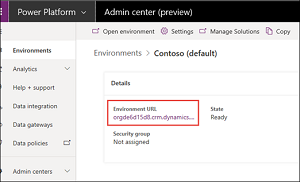
尋找您網站 Dataverse URL 的環境名稱
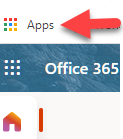
登入 Office.com, 然後選擇 「全部 > 應用程式」。
要建立 Dataverse 網址,請捲動到 商業應用程式 並選取它,或使用搜尋功能找到它。 接下來,請選擇您想要建立報告的組織專案應用程式。 Business Apps 網址會顯示環境和區域值。
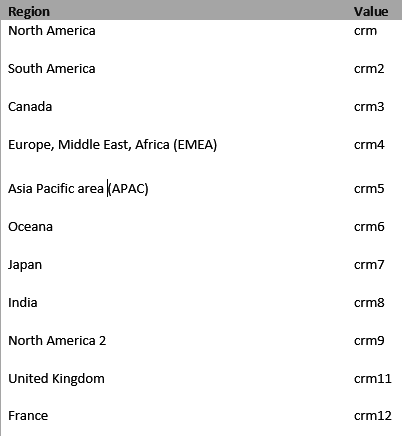
請用以下方式輸入你的 Dataverse 實例的網址:https:// environmentname。regionvalue.dynamics.com。 例如 https://orgde6d15d8.crm.dynamics.com。 請參考下方章節的區域清單及其數值,確認你擁有所需的 區域值 。
設定您網站 Dataverse URL 的區域值
區域值通常與在地理位置上最接近您的資料中心相互關聯。 如果您需要從已位於 Dataverse URL 內的區域值進行變更,請參閱下列清單。
秘訣
如果您不確定適用於您位置的是哪個地區,請要求系統管理員檢查在 Power Platform 系統管理中心的值。
4. 確定你的Project Web App (PWA) 網址
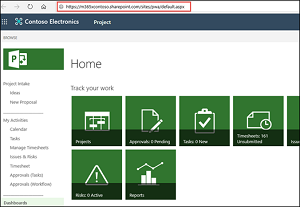
你可以前往你的 Project Online PWA 網站首頁,找到 PWA 網站的網址。 請使用下列步驟。
1. 登入 Office.com, 選擇 應用程式,然後選擇 專案。
2. 在你的專案首頁,選擇「前往 Project Online」。 這會帶您前往 PWA 首頁。
3. 在瀏覽器複製該網址,並在專案範本中的 PWA URL 欄位使用該值。
秘訣
如果您不確定,請詢問您的系統管理員以檢查 Power Platform 系統管理中心的值。
5.連線至您的資料之後
重要
若要取得資料的產品組合層級檢視,您必須擁有已連結至報告之 Dataverse 實體的商務層級讀取權限。
設定共用和重新整理排程
Power BI Desktop 取得資料後,每個報告頁面的視覺化會載入並顯示資料。 在您檢視專案報告之前,最好先完成下列步驟:
- 從 Power BI Desktop 將報告發佈到共享工作區。
- 設定資料的排程刷新 ,以保持資料集的即時更新。
專案報告
完成上述設定步驟後,您可以使用數種不同類型的報告以檢視和分析資料。
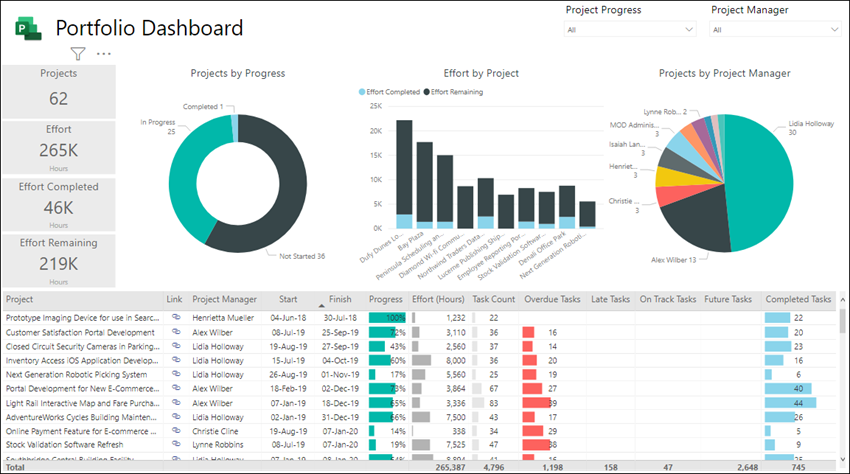
產品組合儀表板
此報告提供您所有專案的彙總套件。 它可讓您知道專案、已完成工作以及剩餘工作的總數。 您可以根據專案進度或專案經理篩選專案資料。
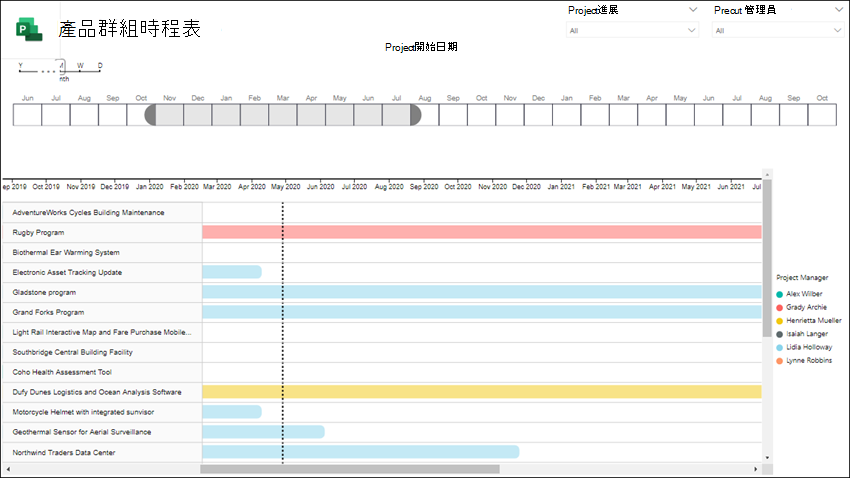
產品組合時間軸
這會以視覺化方式呈現您所有專案在時間軸上的落點,包括它們的持續時間和目前進度。
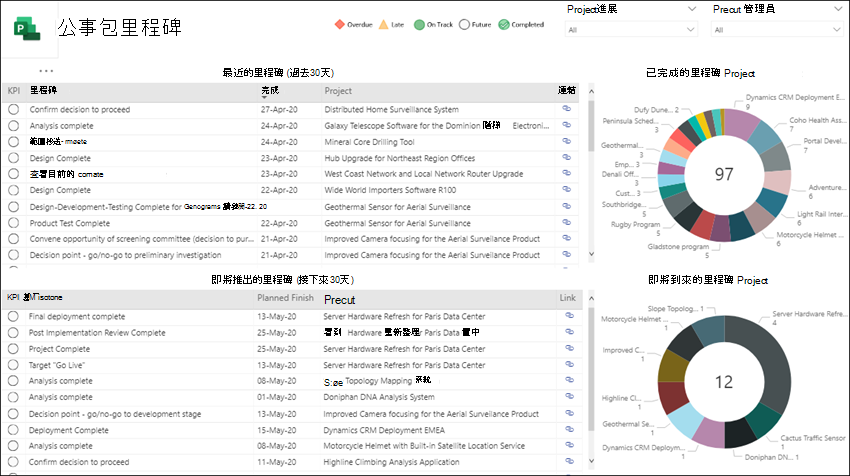
產品組合里程碑
此份報告摘要了在過去 30 天內所有已完成的里程碑,以及仍在進行中的里程碑。 它也會顯示您針對未來 30 天所規劃的里程碑。
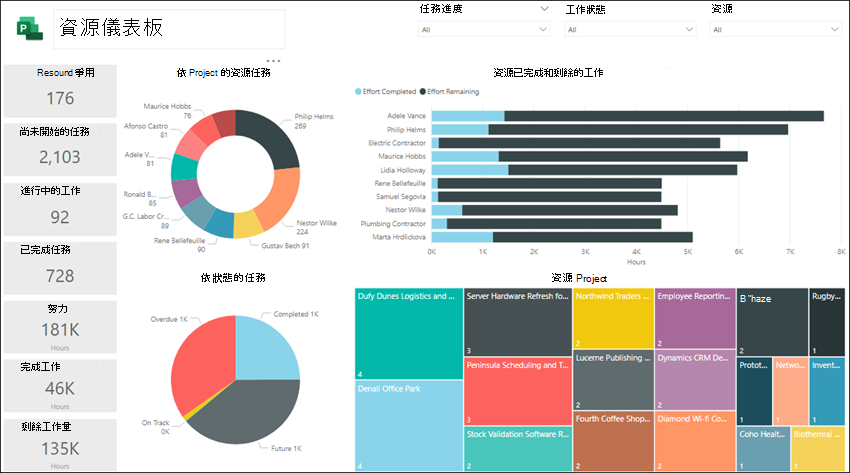
資源儀錶板
向資源管理員顯示如何將資源配置給專案的概觀。 儀表板會顯示每個資源、剩餘工作和工作狀態的總工作量詳細資訊。
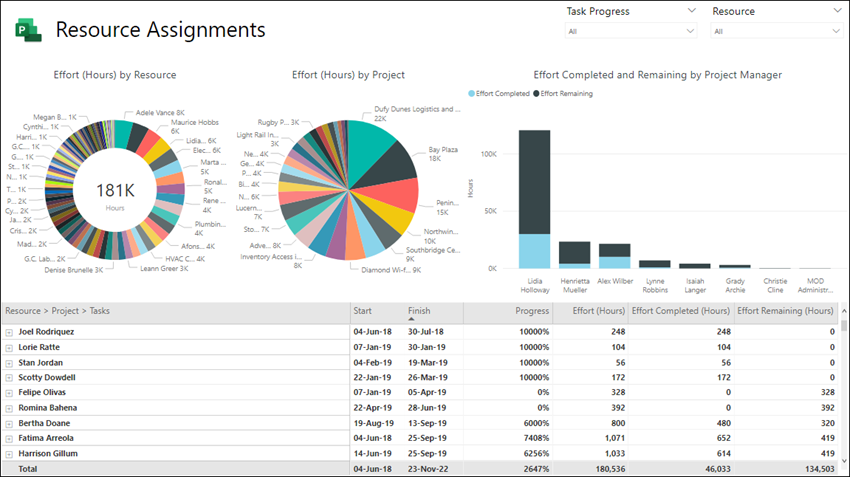
資源指派
透過此報告,您可以查看每個專案資源的工作和專案資料,包括開始時間和完成時間、已完成的工作量、剩餘工作量,以及總工作時數。 您也可以查看依照資源和專案排序的投入時數,並比較每個專案經理的完成工作量和剩餘工作量。
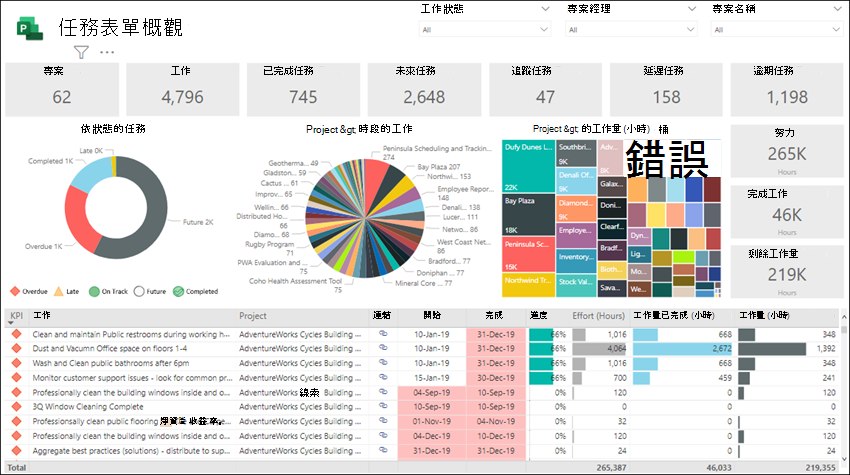
工作概觀
此份報告會向您顯示跨專案的工作詳細資料。 您可以套用篩選條件以取得針對目前、已完成和未來專案的特定報告。 您可以按照狀態比較工作、按照專案比較工作和每個專案的剩餘工作時數。 查看哪些專案照進度進行、哪些專案延遲了,以及哪些專案過期了。
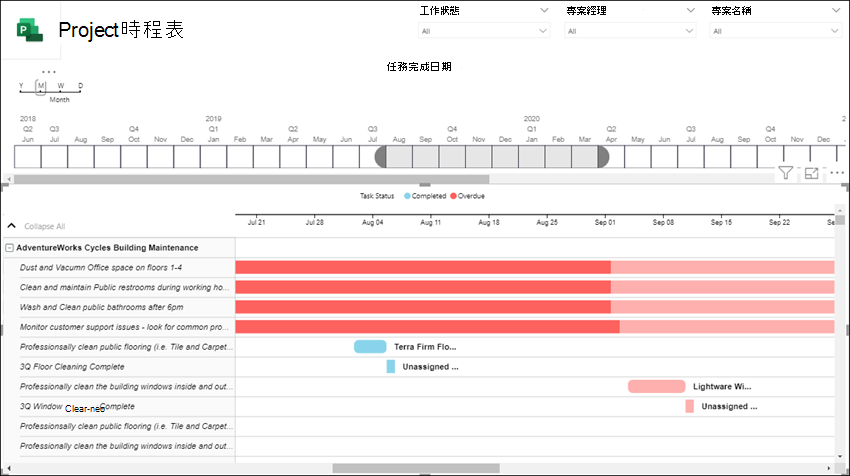
專案時間表
專案時間表會顯示每個專案及其工作的詳細資料。 在按照工作狀態 專案經理和專案名稱進行排序時,建立您所需的報告。
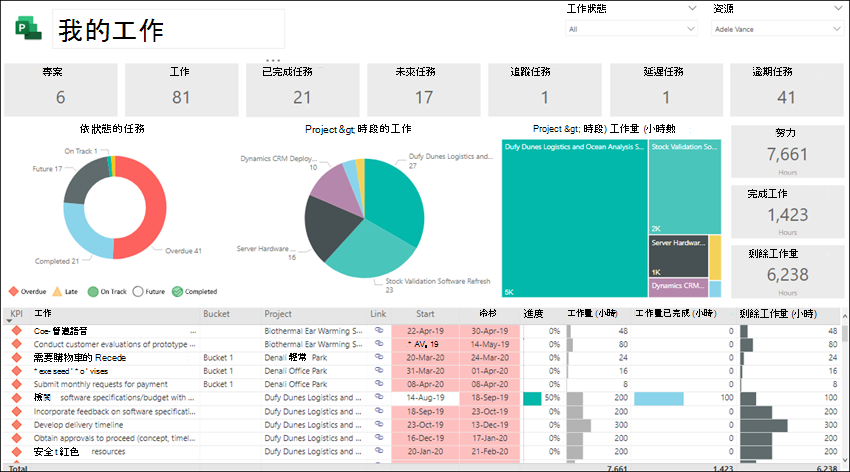
我的工作
使用這份報告,個別小組成員可以查看自己的所有跨專案工作之詳細工作清單,並看到其他小組成員的工作。
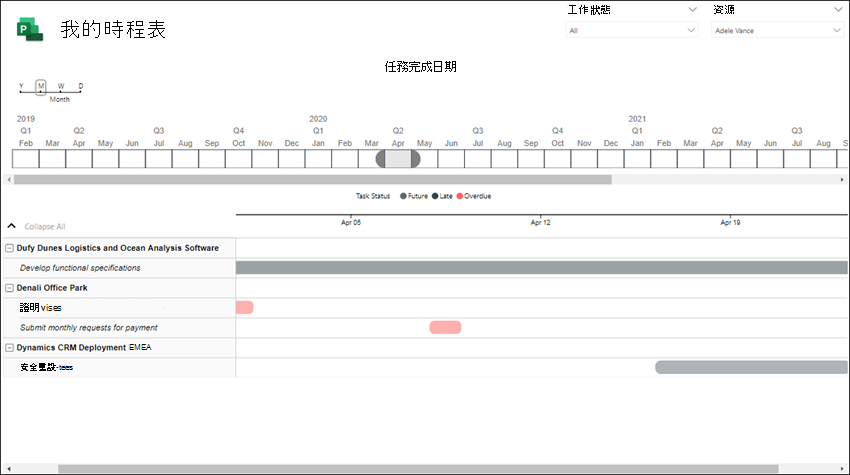
我的動態時報
這可讓每個團隊成員查看他們在所有專案及每個專案內的個人工作時間軸。
另請參閱
使用 Power BI 連接 Project Web App