重要
2026 年 10 月之後,將不再支援 Microsoft Publisher。 Microsoft 365 訂閱者將不再具有存取權。 了解更多關於 出版人退休的資訊。
要新增文字到出版物,請先插入文字方塊。 大部分的範本包含可以填寫的文字方塊,但您也可以新增自己的文字方塊。
第一步:新增文字方塊
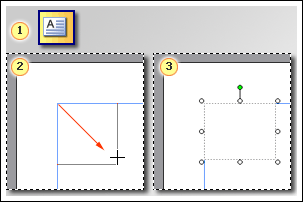
- 點選 「主頁>繪製文字框」,拖曳十字形游標,繪製你想要文字的方框。
![Publisher 中 [繪製文字] 方塊的螢幕擷取畫面。](media/o15-pb-drawtextbox.png)
- 在文字方塊中輸入文字。
如果輸入的文字過長,以致於文字方塊無法容納,您可以擴大文字方塊,或是將其連結至另一個文字方塊。
第二步:連結文字方塊
您可以連結文字方塊,讓文字從一個方塊接續到另一個。
- 如果文字方塊包含的文字過多,文字方塊的右下方會出現一個具有省略符號的小型方塊。
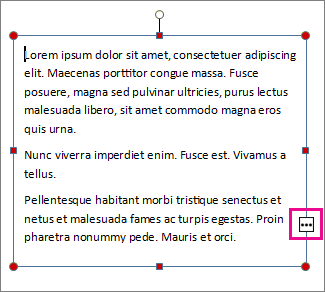
- 建立新的文字方塊。
- 按一下溢出標記,游標會變成杯狀。

- 移至新的文字方塊,然後按一下。
溢出區的文字會顯示在新的文字方塊裡。
現在,當您新增文字時,文字會自動從一個文字方塊接續到另一個。 如果第二個文字方塊的空間也不夠,您可以再連結到另一個文字方塊,整段文字會串聯於這三個文字方塊間。