
Publisher 附帶的行事曆範本就是為了幫你節省時間而設計的。 要更改這些內建範本的日期,只需在 「變更範本 」對話框中設定日期即可。 若要更改一般行事曆的日期,請手動新增並編輯新的行事曆頁面。
更改日曆中的月份或年份
- 打開你想更新的行事曆。
- 點擊 頁面設計>變更範本。
- 在變更範本對話框中,點選設定 Calendar Dates。
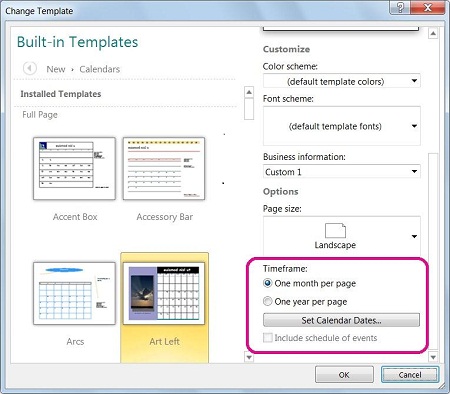
- 在「設定 Calendar Dates」對話框中,請在開始日期和結束日期中輸入新日期。

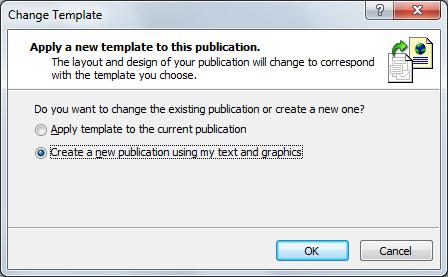
- 在 「變更範本 」對話框中,選擇「 套用範本至目前出版品」來更改現有行事曆,或選擇「 使用我的文字與圖形建立新出版品」來建立新行事曆。
手動新增日曆頁面
- 在左側的 頁面導覽 窗格中,右鍵點擊你想要新增頁面的上方頁面,然後點選 插入頁面 或 插入重複頁面。
![要插入頁面,請對 [頁面導覽] 窗格中的頁面按一下滑鼠右鍵。](media/o15-pb-insertpage.jpg)
- 如果你選擇了 「插入重複頁面 」,那就完成了,原本頁面下方會插入一個重複頁面。 如果你選擇 了插入頁面,請選擇你想要的選項。

- 現在編輯新的月份,加入正確的日期。
注意
行事曆開始的星期幾,週日或週一,由你電腦上的 區域選項 語言設定控制。 你可以在 Windows 中打開控制台,搜尋區域和語言設定來更改起始日期。