
重要
2026 年 10 月之後,將不再支援 Microsoft Publisher。 Microsoft 365 訂閱者將不再具有存取權。 了解更多關於 出版人退休的資訊。
使用制表位,你可以將文字排到左、右、中間或小數點。 你也可以自動在分頁前插入特殊字元,例如破折號、點或線條。 你可以為出版物中的所有文字框建立不同的制表點。
當你在 Publisher 的文字框中插入制表止符時,制表止符標記會出現在工作區頂端的尺條上。

關於制表止符類型
你可以點擊橫直尺角的制表選擇器,找到所有制表止符類型。 當你想要的制表符出現時,點擊尺子上你想放置制表符的位置。
你應該使用哪種制表符?

|
左邊的制表停止鍵會設定文字的起始位置,當你輸入時會向右跑。 |
|---|---|
![[置中定位點] 按鈕](media/tabcentr.gif)
|
中央制表符用來設定文字中間的位置。 當您輸入時,文字會以此為置中位置。 |

|
右制表鍵是設定文字的右結尾。 當您輸入時,文件會向左移動。 |

|
小數制表符號將數字圍繞小數點對齊。 與位數無關,小數點保持不變。 (你只能將數字圍繞著小數點字元排列。你不能用小數制表來對齊數字,例如連字號或與號符號 ) |
雙擊你想要的制表符的水平尺,然後開啟 「制表 符」對話框。 在這裡,你可以透過特定測量設定制表音符,並且可以在制表符前加上導音符。
更改預設的分頁停止
- 點擊文字框。
- 點選 Home,然後點選 段落 對話框啟動器。
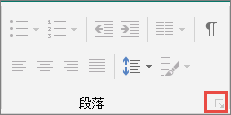
- 在 預設制表停止 欄位,輸入你想要的分頁間隔。
注意
此設定僅適用於你在同一出版品中建立的文字框。
建立新的制表止字
選取您要變更的段落。
執行下列其中一個動作:
- 要建立新的左制表止點,請點擊你想要的制表符的水平尺。
尺上會出現制表止號標記。 - 要建立新的右、中或小數制制表位,請點擊制表器選擇器 (位於水平尺左端的方格,以及垂直尺) 頂端,直到顯示你想要的制表符類型。 然後點選你想在水平尺上加制表符的位置。
- 要建立新的左制表止點,請點擊你想要的制表符的水平尺。
點擊你想插入 Tab 鍵的文字,然後按鍵盤上的 TAB 鍵。
注意
在表格儲存格中,點擊你想插入的分頁點,然後按 CTRL+TAB。
移除定位停駐點
選取您要變更的段落。
執行下列其中一個動作:
- 要移除具有相同制表位設定的段落中的單一制表位,請將制表符標記從水平尺上拖出。
- 要移除所選段落中所有分頁停止,請點選 「主頁」,點擊 段落 對話框啟動器,點選 「分頁」,然後點 「全部清除」。
在制表符前加上破折號、點或線條
- 點選包含你想更改的制表符的段落。
- 在水平尺上,雙擊制表止點標記。
- 在 「領導者」中,點選你想要的領導者風格選項,然後點擊 確定。
在指定尺寸處設定一個或多個制片停止點
- 選取您要變更的段落。
- 點選 Home,然後點選 段落 對話框啟動器。
- 點擊分 頁 標籤。
- 對於你想插入的每個制表符停止 點,在制表符停止位置輸入該標記的位置,然後點選 設定。
- 在 「對齊 與 領導」中,選擇你想要的選項,然後點 選確定。